


您的位置:上海毫米网络优化公司 > 网站优化分享 >
相关推荐recommended
- 泉州网站建设公司教你,如何打造高转化的网站?
- 编程网站推荐程序员必备网站推荐
- 建网站教程零基础也能轻松搭建自己的网站
- 金华专业企业网站建设公司推荐
- 佛山网站设计公司排行榜,哪家公司最靠谱?
- app开发费用详细解析及预算表格
- 网页设计自学攻略从入门到精通
- 个人网站制作必备的精美模板推荐
- 房地产网站建设流程从0到1,打造最优秀的房地产网站
- 益阳网站建设如何打造一个高效的网站运营团队?
- 三明网站建设公司哪家好(推荐几家专业的网站建设公司)
- 找企业的网站(如何快速找到企业官网)
- 舟山网站建设公司(专业网站建设服务)
- 沈阳网站建设公司哪家好?
- 抢占市场,成功推广你的app的5大秘诀
- 选择哪个网站建设平台更适合你的需求
- 网站软件开发的实用经验分享(从零开始,快速掌握开发技巧)
- 选择兰州企业网站建设公司的三大理由(一定要看清楚)
- 如何给网络公司取一个适合的名字(3个步骤教你打造品牌)
- 深圳网站建设的成功案例分享
- 汕头CMS建站攻略,让你的网站轻松上线
- 互联网营销师必须掌握的5个提高销售额的技巧
- 抢占社交媒体风口,教你打造超火爆的个人品牌
- 汕头公司做网站(专业网站建设服务)
- 从零开始做一套二级域名网站(完整教程,附常见问题解答)
- 个人网站模板(精美的个人网站建设模板推荐)
- 广告公司后期制作的秘密武器(完全解密)
- 创业初期的小伙伴们,这些运营技巧你们一定要掌握
- 抖音SEO优化技巧大揭秘
- 抢先一步,了解BAT等一线互联网公司运营岗位的招聘要求
将Echarts图表导出为图片的三种方式
作者:mmseoamin日期:2023-11-30
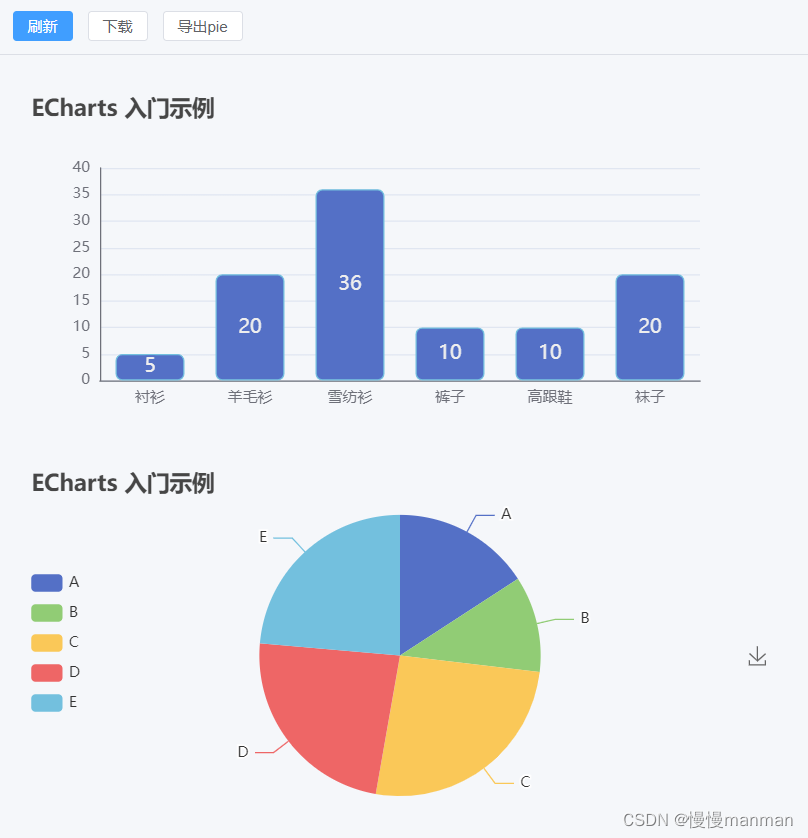
第一种 使用 html2canvas 对dom元素截图
1.npm安装
npm install html2canvas
yarn安装
yarn add html2canvas
2.组件引入
import html2canvas from "html2canvas"
3.代码
// 导出多张图表为一张图片
// dmo元素里的内容转换为canvas,并将canvas下载为图片
const download = () => {
  // 转换成canvas
  html2canvas(document.getElementById("echarts")).then(function (canvas) {
    var img = canvas
      .toDataURL("image/png")
      .replace("image/png", "image/octet-stream");
    // 创建a标签,实现下载
    var creatIMg = document.createElement("a");
    creatIMg.download = "图表.png"; // 设置下载的文件名,
    creatIMg.href = img; // 下载url
    document.body.appendChild(creatIMg);
    creatIMg.click();
    creatIMg.remove(); // 下载之后把创建的元素删除
  });
};
第二种 使用Echarts官方文档中的 getDataURL 方法
// 导出单个图表图片
function Export() {
  var img = new Image();
  // pieMyChart1 要导出的图表
  img.src = pieMyChart1.value.getDataURL({
    type: "png",
    pixelRatio: 1, //放大2倍
    backgroundColor: "#fff",
  });
  img.onload = function () {
    var canvas = document.createElement("canvas");
    canvas.width = img.width;
    canvas.height = img.height;
    var ctx = canvas.getContext("2d");
    ctx.drawImage(img, 0, 0);
    var dataURL = canvas.toDataURL("image/png");
    var a = document.createElement("a");
    var event = new MouseEvent("click");
    a.download = "图片.png" || "下载图片名称";
    // 将生成的URL设置为a.href属性
    a.href = dataURL;
    // 触发a的单击事件
    a.dispatchEvent(event);
    a.remove();
  };
}
第三种 使用Echarts官方文档中的 toolbox
toolbox: {
      show: true,
      orient: "vertical",
      left: "right",
      top: "center",
      feature: {
        saveAsImage: { show: true },  // 保存图表
      },
},
完整代码
刷新 下载 导出pie

- 关注我们
- 扫描二维码
- 获取更多信息
- 精彩一手掌握
Copyright © 2014-2019 seo,上海网站优化_网络制作_网站seo排名_网站建设推广_上海网络公司 版权所有
 沪ICP备19022315号
沪ICP备19022315号 


