


- 成都网站制作公司哪家好(推荐优质网站制作企业)
- 最新域名查询(掌握域名注册最新动态)
- 抖音运营秘籍从零到粉丝过万的实战经验
- 网站制作设计说明如何打造用户体验优秀的网站?
- 企业网站建设方案(从零开始,打造专业高效优秀的网站)
- 哈尔滨大型网站制作公司推荐
- 如何通过客源引流技巧提升推广app的效果
- 如何选择适合自己的建站软件?
- 苏州企业网站建站模板(精美模板设计,助力企业网站建设)
- 用手机自己动手制作软件,从零开始实现你的创意
- 网页设计从入门到精通(完整教程,手把手教你制作)
- 福州网站设计要多少钱?如何选择靠谱的设计公司?
- 网推(网站推广的有效方法)
- 成都网站制作公司在网站制作领域,我们的差距在哪里?
- 免费制作网站平台(轻松打造属于自己的网站)
- 百度网站建设要多少钱(详解百度网站建设的费用)
- 暂无输入关键词,无法制作对应的软件请提供关键词后重新提交
- 东莞网站建设SEO如何提升网站排名?
- 网站建设技术的最佳解决方案
- 三明网站建设公司哪家好(推荐几家专业的网站建设公司)
- 如何进行网站性能优化(提高网站访问速度和用户体验)
- 建网站必须购买服务器和域名吗?解析建站过程中的重要性
- 如何利用手机轻松创建自己的网站
- 暂无输入关键词,请重新输入
- 网页首页内容模板设计指南(让你的网站首页更加吸引人)
- 公司简介我们的故事,从一场创业开始
- 互联网营销师必须掌握的5个提高销售额的技巧
- 商城制作网站公司(打造专业商城网站,提升电商品牌形象)
- 互联网设计的必要性与发展趋势
- 重庆建筑工程网站推荐及使用方法
文章目录
- 1.WebAPI 背景知识
- 1.1什么是 WebAPI
- 1.2什么是 API
- 1.3API 参考文档
- 2.DOM 基本概念
- 2.1什么是 DOM
- 2.2DOM 树
- 3.获取元素
- 3.1querySelector
- 3.2querySelectorAll
- 4.事件初识
- 4.1基本概念
- 4.2事件三要素
- 4.3简单示例
- 5.操作元素
- 5.1获取/修改元素内容
- 5.1.1innerText
- 5.1.2innerHTML
- 5.2获取/修改元素属性
- 5.3获取/修改表单元素属性
- 5.4获取/修改样式属性
- 5.4.1行内样式操作
- 5.4.2类名样式操作
- 6.操作节点
- 6.1新增节点
- 6.1.1创建元素节点
- 6.1.2插入节点到 dom 树中
- 6.2删除节点
- 7.代码案例: 猜数字
- 7.1预期效果
- 7.2代码实现
- 8.代码案例: 表白墙
- 8.1预期效果
- 8.2创建页面布局
- 8.3调整样式
- 8.4实现提交
- 8.5实现点击按钮的动画效果(选学)
- 9.代码案例: 待办事项
- 9.1预期效果
- 9.2创建页面布局
- 9.3实现页面样式
- 9.4实现页面行为
- 9.4.1实现新增
- 9.4.2点击复选框后将元素放到 "已完成"
- 9.4.3点击删除按钮删除该任务
- 9.4.3点击删除按钮删除该任务
大家好,我是晓星航。今天为大家带来的是 JavaScript(WebAPI) 相关的讲解!😀
1.WebAPI 背景知识
1.1什么是 WebAPI
前面学习的 JS 分成三个大的部分
- ECMAScript: 基础语法部分
- DOM API: 操作页面结构
- BOM API: 操作浏览器
WebAPI 就包含了 DOM + BOM.
这个是 W3C 组织规定的. (和制定 ECMAScript 标准的大佬们不是一伙人).
前面学的 JS 基础语法主要学的是 ECMAScript, 这让我们建立基本的编程思维. 相当于练武需要先扎 马步.
但是真正来写一个更加复杂的有交互式的页面, 还需要 WebAPI 的支持. 相当于各种招式.
1.2什么是 API
API 是一个更广义的概念. 而 WebAPI 是一个更具体的概念, 特指 DOM+BOM
所谓的 API 本质上就是一些现成的函数/对象, 让程序猿拿来就用, 方便开发.
相当于一个工具箱. 只不过程序猿用的工具箱数目繁多, 功能复杂.
1.3API 参考文档
API 参考文档
可以在搜索引擎中按照 “MDN + API 关键字” 的方式搜索, 也能快速找到需要的 API 文档.
2.DOM 基本概念
2.1什么是 DOM
DOM 全称为 Document Object Model.
W3C 标准给我们提供了一系列的函数, 让我们可以操作:
- 网页内容
- 网页结构
- 网页样式
2.2DOM 树
一个页面的结构是一个树形结构, 称为 DOM 树.
树形结构在数据结构阶段会介绍. 就可以简单理解成类似于 “家谱” 这种结构
页面结构形如:
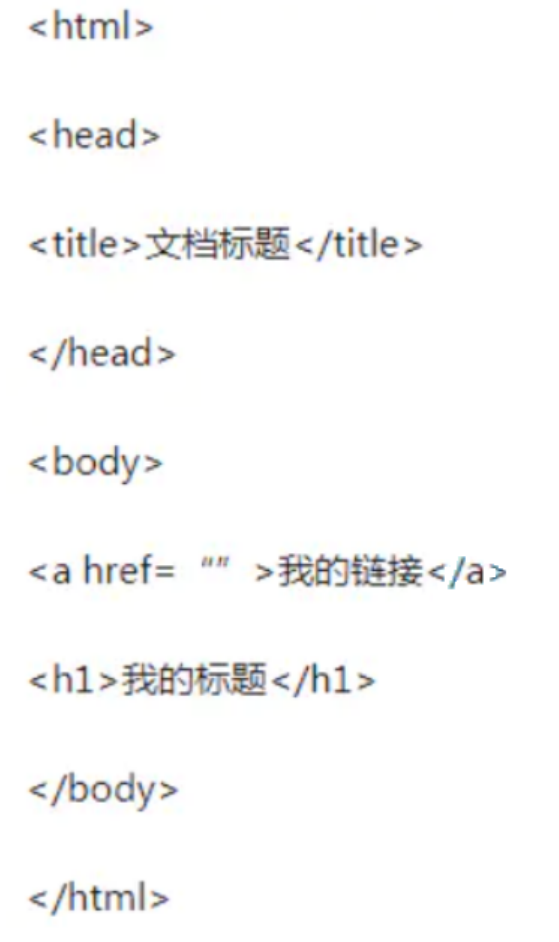
DOM 树结构形如
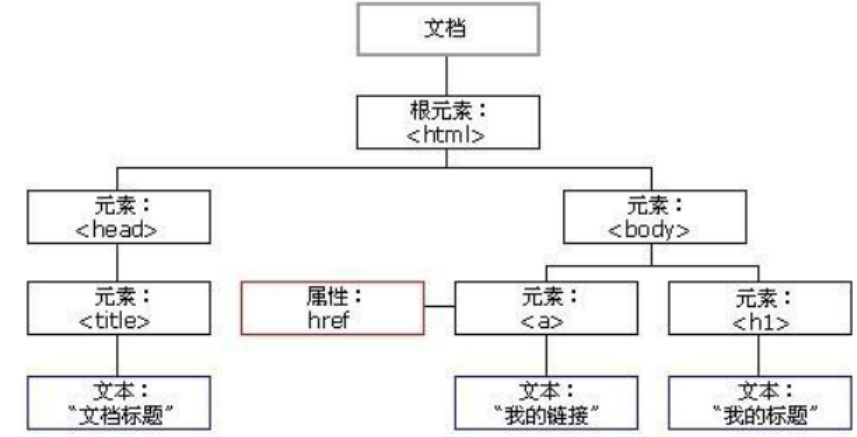
重要概念:
- 文档: 一个页面就是一个 文档, 使用 document 表示.
- 元素: 页面中所有的标签都称为 元素. 使用 element 表示.
- 节点: 网页中所有的内容都可以称为 节点(标签节点, 注释节点, 文本节点, 属性节点等). 使用 node 表示.
这些文档等概念在 JS 代码中就对应一个个的对象.
所以才叫 “文档对象模型” .
3.获取元素
这部分工作类似于 CSS 选择器的功能.
3.1querySelector
这个是 HTML5 新增的, IE9 及以上版本才能使用
前面的几种方式获取元素的时候都比较麻烦. 而使用 querySelector 能够完全复用前面学过的 CSS 选择器知识, 达到更快捷更精准的方式获取到元素对象
var element = document.querySelector(selectors);
- selectors 包含一个或多个要匹配的选择器的 DOM字符串 [DOMString](String - JavaScript | MDN (mozilla.org)) 。 该字符串必须是有效的 CSS选择器字符串;如果不是,则引发 SYNTAX_ERR 异常
- 表示文档中与指定的一组CSS选择器匹配的第一个元素的 html元素 [Element](String - JavaScript | MDN (mozilla.org)) 对象.
- 如果您需要与指定选择器匹配的所有元素的列表,则应该使用 [querySelectorAll()](Document.querySelectorAll - Web API 接口参考 | MDN (mozilla.org))
- 可以在任何元素上调用,不仅仅是 document。 调用这个方法的元素将作为本次查找的根元素
正因为参数是选择器, 所以一定要通过特殊符号指定是哪种选择器.
例如 .box 是类选择器, #star 是 id 选择器 等.
abcdef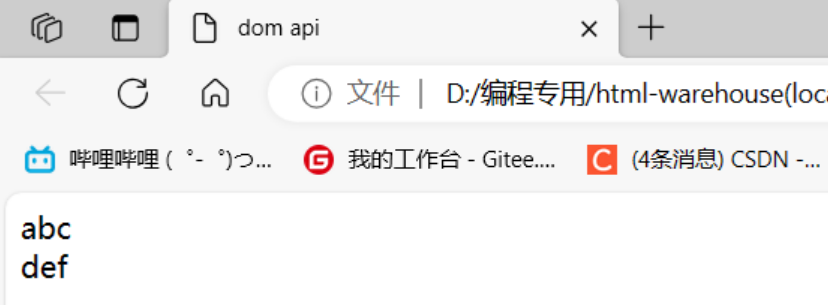
3.2querySelectorAll
使用 querySelectorAll 用法和上面类似.
abcdef4.事件初识
4.1基本概念
JS 要构建动态页面, 就需要感知到用户的行为.
用户对于页面的一些操作(点击, 选择, 修改等) 操作都会在浏览器中产生一个个事件, 被 JS 获取到, 从而进 行更复杂的交互操作.
浏览器就是一个哨兵, 在侦查敌情(用户行为). 一旦用户有反应(触发具体动作), 哨兵就会点燃烽火台 的狼烟(事件), 后方就可以根据狼烟来决定下一步的对敌策略.
4.2事件三要素
- 事件源: 哪个元素触发的
- 事件类型: 是点击, 选中, 还是修改?
- 事件处理程序: 进一步如何处理. 往往是一个回调函数.
4.3简单示例
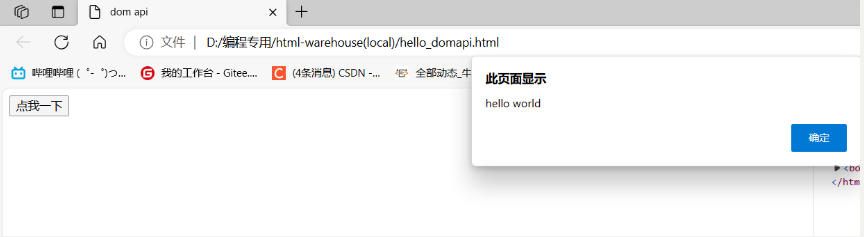
- btn 按钮就是事件源.
- 点击就是事件类型
- function 这个匿名函数就是事件处理程序
- 其中 btn.onclick = function() 这个操作称为 注册事件/绑定事件
注意: 这个匿名函数相当于一个回调函数, 这个函数不需要程序猿主动来调用, 而是交给浏览器, 由浏览器 自动在合适的时机(触发点击操作时) 进行调用.
5.操作元素
5.1获取/修改元素内容
5.1.1innerText
Element.innerText 属性表示一个节点及其后代的“渲染”文本内容
// 读操作
var renderedText = HTMLElement.innerText;
// 写操作
HTMLElement.innerText = string;
不识别 html 标签. 是非标准的(IE发起的). 读取结果不保留html源码中的 换行 和 空格.
    hello world
    hello world
可以看到, 通过 innerText 无法获取到 div 内部的 html 结构, 只能得到文本内容.
修改页面的时候也会把 span 标签当成文本进行设置.
5.1.2innerHTML
Element.innerHTML 属性设置或获取HTML语法表示的元素的后代.
// 读操作
var content = element.innerHTML;
// 写操作
element.innerHTML = htmlString;
- 先获取到事件源的元素
- 注册事件
识别 html 标签. W3C 标准的. 读取结果保留html源码中的 换行 和 空格.
    hello world
    hello world
innerHTML 用的场景比 innerText 更多.
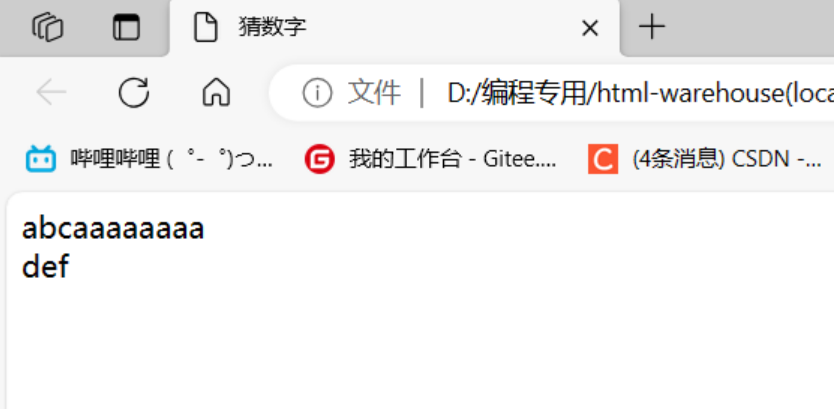
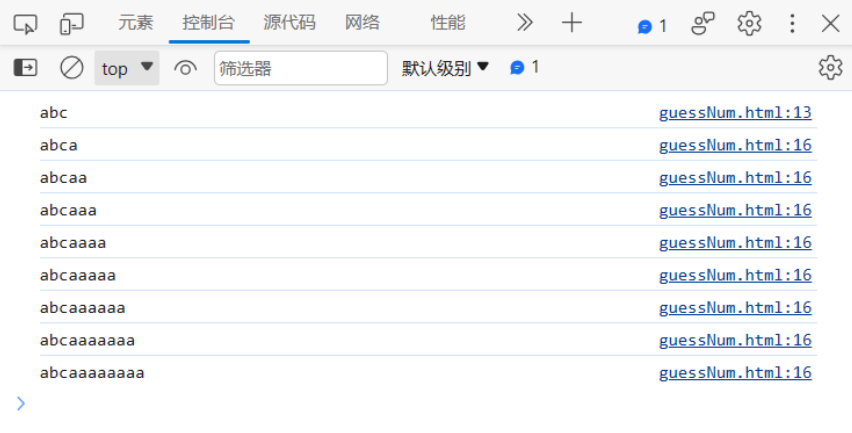
这里的代码为点一下我们的字符串,我们就会拼接上一个a。
abcdef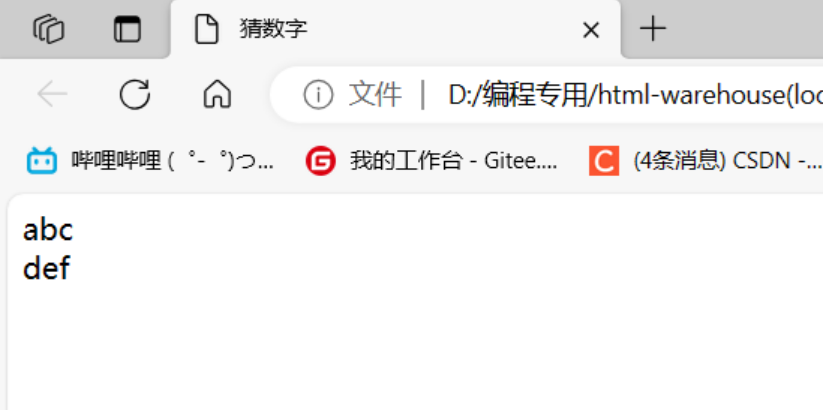

点击了8次过后,页面字符串展示:
5.2获取/修改元素属性
可以通过 Element 对象的属性来直接修改, 就能影响到页面显示效果.

此时可以看到 img 这个 Element 对象中有很多属性
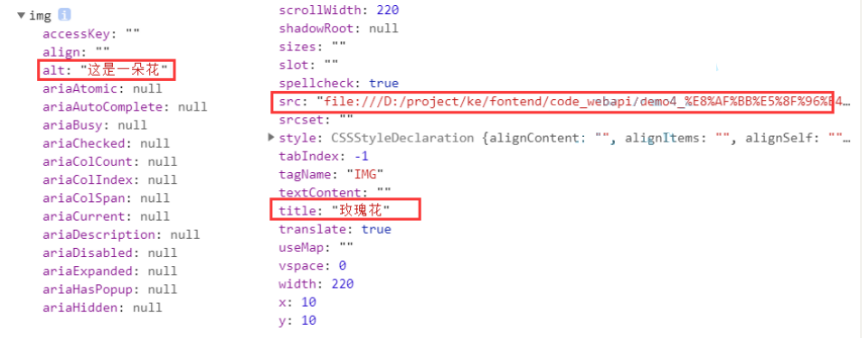
我们可以在代码中直接通过这些属性来获取属性的值.

还可以直接修改属性
此时点击图片就可以切换图片显示状态. (需要提前把两个图片准备好)
5.3获取/修改表单元素属性
表单(主要是指 input 标签)的以下属性都可以通过 DOM 来修改
- value: input 的值.
- disabled: 禁用
- checked: 复选框会使用
- selected: 下拉框会使用
- type: input 的类型(文本, 密码, 按钮, 文件等)
代码示例: 切换按钮的文本.
假设这是个播放按钮, 在 “播放” - “暂停” 之间切换.
代码示例: 点击计数
使用一个输入框输入初始值(整数). 每次点击按钮, 值 + 1
- input 具有一个重要的属性 value, 这个 value 决定了表单元素的内容
- 如果是输入框, value 表示输入框的内容, 修改这个值会影响到界面显式; 在界面上修改这个值也会影 响到代码中的属性
- 如果是按钮, value 表示按钮的内容. 可以通过这个来实现按钮中文本的替换
代码示例: 全选/取消全选按钮
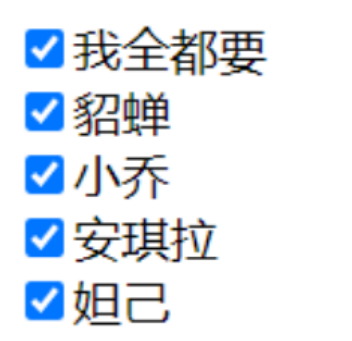
- 点击全选按钮, 则选中所有选项
- 只要某个选项取消, 则自动取消全选按钮的勾选状态.
我全都要

貂蝉

小乔

安琪拉

妲己
5.4获取/修改样式属性
CSS 中指定给元素的属性, 都可以通过 JS 来修改.
5.4.1行内样式操作
element.style.[属性名] = [属性值];
element.style.cssText = [属性名+属性值];
“行内样式”, 通过 style 直接在标签上指定的样式. 优先级很高.
适用于改的样式少的情况
代码示例: 点击文字则放大字体.
style 中的属性都是使用 驼峰命名 的方式和 CSS 属性对应的.
例如: font-size => fontSize, background-color => backgroundColor 等
这种方式修改只影响到特定样式, 其他内联样式的值不变.
哈哈5.4.2类名样式操作
element.className = [CSS 类名];
修改元素的 CSS 类名. 适用于要修改的样式很多的情况.
由于 class 是 JS 的保留字, 所以名字叫做 className
代码示例: 开启夜间模式
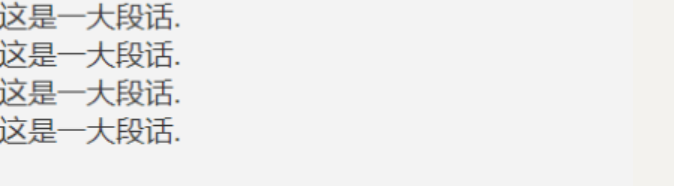
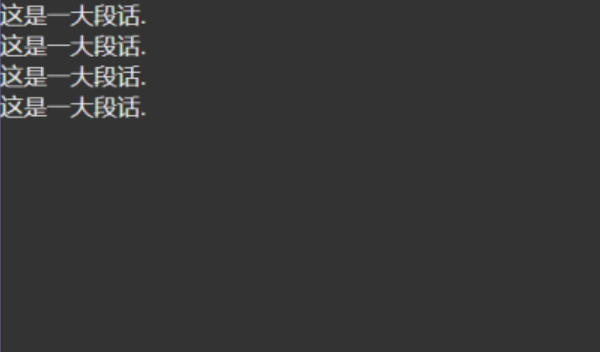
- 点击页面切换到夜间模式(背景变成黑色)
- 再次点击恢复日间模式(背景变成白色)
   这是一大段话.

   这是一大段话.

   这是一大段话.

   这是一大段话.
* {
    margin: 0;
    padding: 0;
}
html,
body {
    width: 100%;
    height: 100%;
}
.container {
    width: 100%;
    height: 100%;
}
.light {
background-color: #f3f3f3;
    color: #333;
}
.dark {
    background-color: #333;
    color: #f3f3f3;
}
var div = document.querySelector('div'); div.onclick = function () { console.log(div.className); if (div.className.indexOf('light') != -1) { div.className = 'container dark'; } else { div.className = 'container light'; } }6.操作节点
6.1新增节点
分成两个步骤
- 创建元素节点
- 把元素节点插入到 dom 树中.
第一步相当于生了个娃, 第二步相当于给娃上户口.
6.1.1创建元素节点
使用 createElement 方法来创建一个元素. options 参数暂不关注.
var element = document.createElement(tagName[, options]);
代码示例:
此时发现, 虽然创建出新的 div 了, 但是 div 并没有显示在页面上. 这是因为新创建的节点并没有加入到 DOM 树中.
上面介绍的只是创建元素节点, 还可以使用:
- createTextNode 创建文本节点
- createComment 创建注释节点
- createAttribute 创建属性节点
我们以 createElement 为主即可.
6.1.2插入节点到 dom 树中
- 使用 appendChild 将节点插入到指定节点的最后一个孩子之后
element.appendChild(aChild)
- 使用 insertBefore 将节点插入到指定节点之前.
var insertedNode = parentNode.insertBefore(newNode, referenceNode);
- insertedNode 被插入节点(newNode)
- parentNode 新插入节点的父节点
- newNode 用于插入的节点
- referenceNode newNode 将要插在这个节点之前
如果 referenceNode 为 null 则 newNode 将被插入到子节点的末尾.
注意: referenceNode 引用节点不是可选参数.
11223344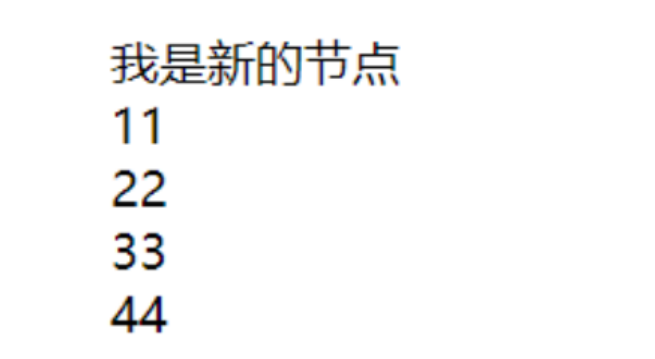
注意1: 如果针对一个节点插入两次, 则只有最后一次生效(相当于把元素移动了)
11223344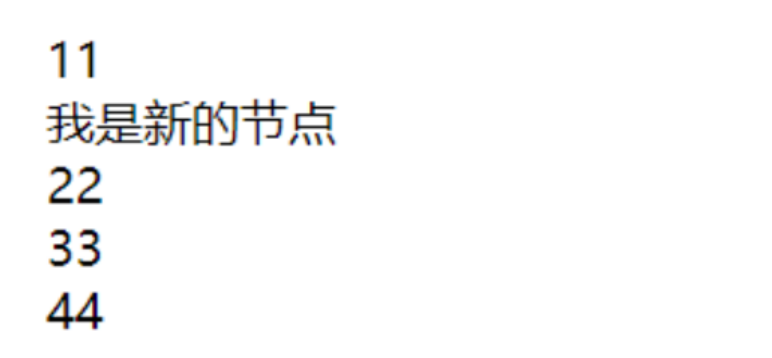
注意2: 一旦一个节点插入完毕, 再针对刚刚的节点对象进行修改, 能够同步影响到 DOM 树中的内容.
11223344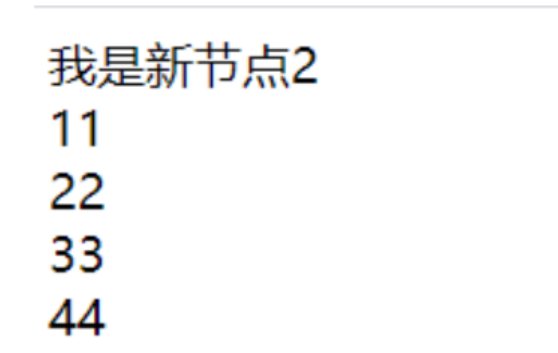
6.2删除节点
使用 removeChild 删除子节点
oldChild = element.removeChild(child);
- child 为待删除节点
- element 为 child 的父节点
- 返回值为该被删除节点
- 被删除节点只是从 dom 树被删除了, 但是仍然在内存中, 可以随时加入到 dom 树的其他位置.
- 如果上例中的 child节点 不是 element 节点的子节点,则该方法会抛出异常.
删除前:
- 11
- 22
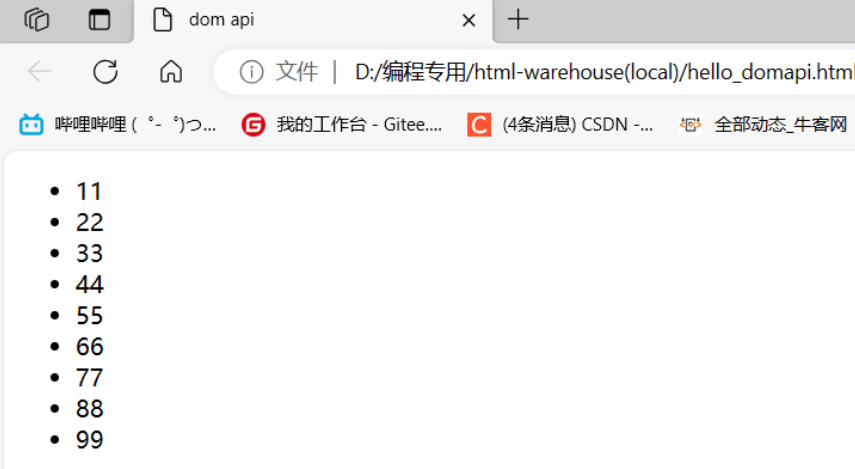
删除后:
- 11
- 22
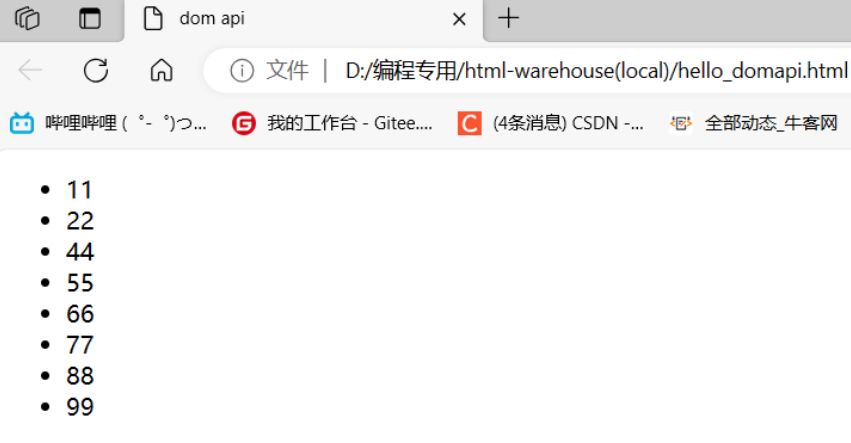
控制台打印出来删除的元素:
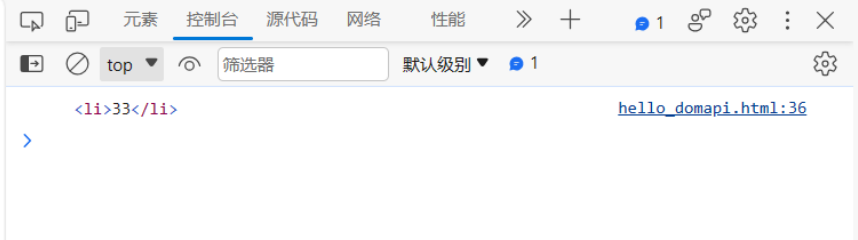
7.代码案例: 猜数字
7.1预期效果
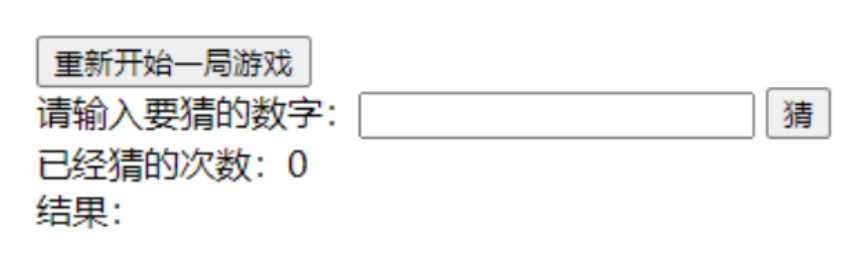
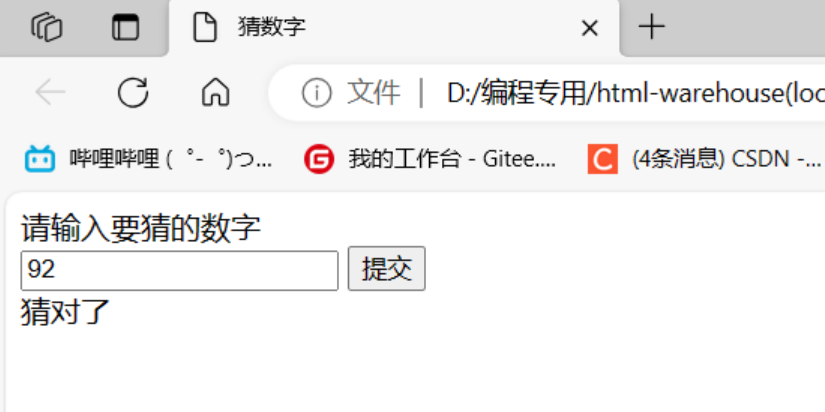
网页版本猜数字~
- 生成一个 1-100 之间的随机数字
- 让用户输入一个数字
- 根据输入的数字的大小关系,给出提示 高了/低了/猜对了
7.2代码实现
猜数字 请输入要猜的数字注意:
Math.random(); 生成的是 [0,1) 之间的随机数 随机数设为N
N的范围是 [0,1)
100 * N 的范围是 [0,100) 这是一个挺长的小数
使用 parseInt 吧小数部分去掉,得到[0,100) 的整数 ==> [0,99]之间的整数 再 + 1 就是 [1,100]
效果展示:
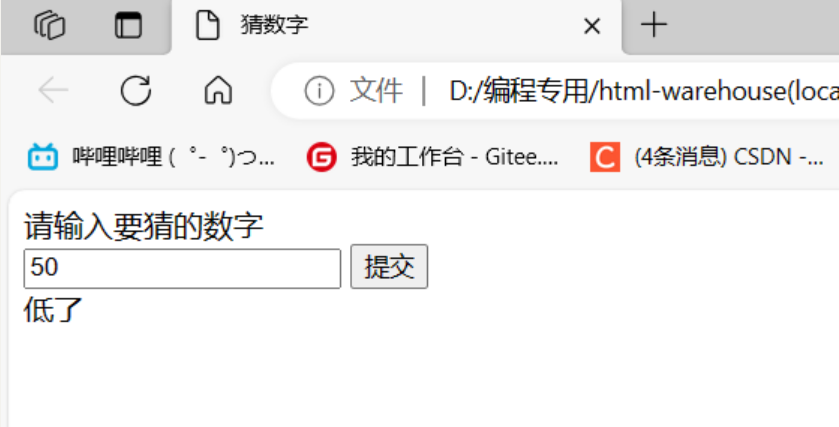
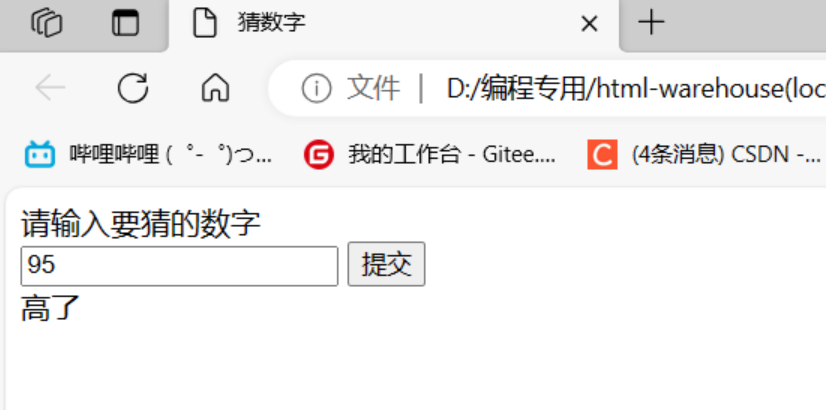
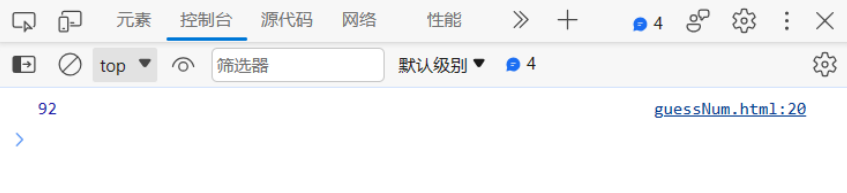
按F12进入上帝视角:
8.代码案例: 表白墙
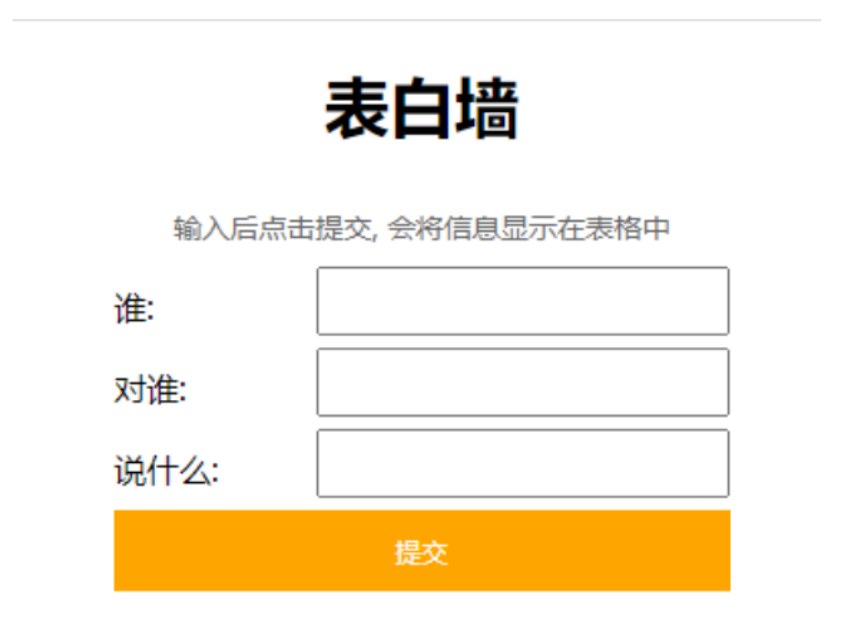
8.1预期效果
8.2创建页面布局
创建 表白墙.html
表白墙
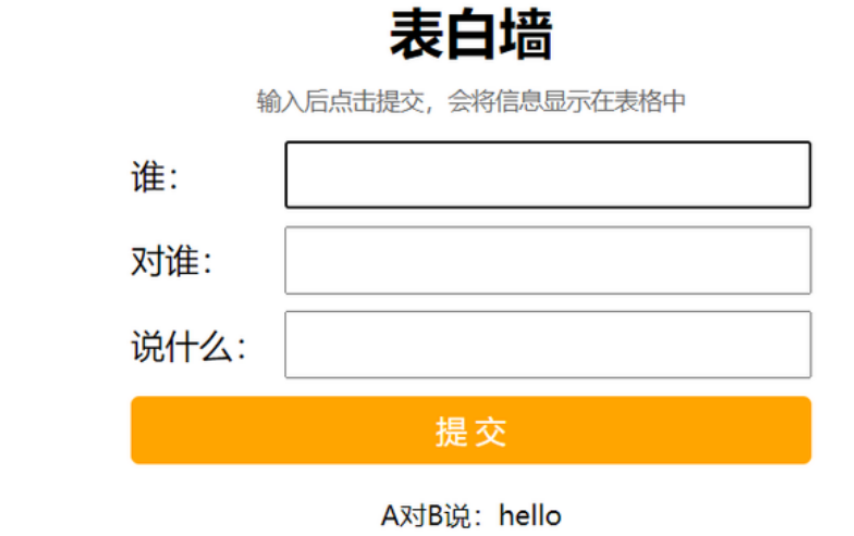
输入后点击提交, 会将信息显示在表格中
谁:

对谁:

说什么:
此时效果形如

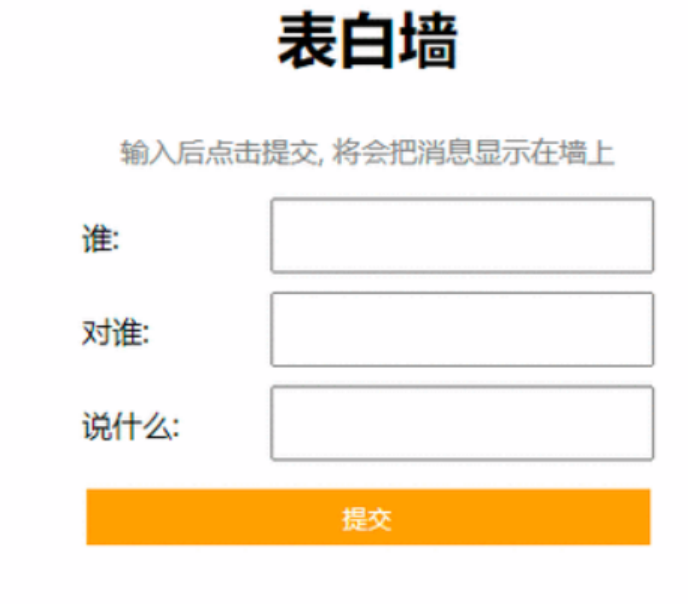
8.3调整样式
表白墙
输入后点击提交, 会将信息显示在表格中
谁:对谁:说什么:此时效果形如
8.4实现提交
// 给点击按钮注册点击事件
var submit = document.querySelector('.submit');
submit.onclick = function () {
    // 1. 获取到编辑框内容
    var edits = document.querySelectorAll('.edit');
    var from = edits[0].value;
    var to = edits[1].value;
    var message = edits[2].value;
    console.log(from + "," + to + "," + message);
    if (from == '' || to == '' || message == '') {
        return;
   }
    // 2. 构造 html 元素
    var row = document.createElement('div');
    row.className = 'row';
    row.innerHTML = from + '对' + to + '说: ' + message;
    // 3. 把构造好的元素添加进去
    var container = document.querySelector('.container');
    container.appendChild(row);
    // 4. 同时清理之前输入框的内容
    for (var i = 0; i < 3; i++) {
        edits[i].value = '';
   }
}
此时效果形如:
8.5实现点击按钮的动画效果(选学)
需要使用伪类选择器.
伪类选择器种类有很多. 此处的 :active 表示选中被按下的按钮.
.submit:active {
    background-color: #666;
}
9.代码案例: 待办事项
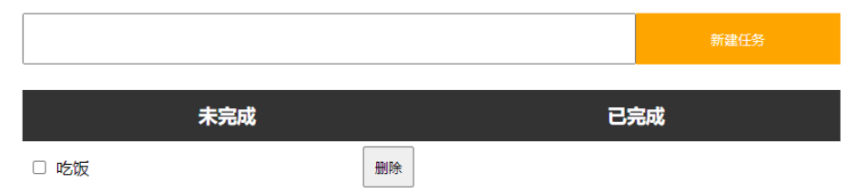
9.1预期效果
9.2创建页面布局
创建 待办事项.html
未完成
吃饭已完成
9.3实现页面样式
9.4实现页面行为
9.4.1实现新增
// 实现新增任务
var addTaskButton = document.querySelector('.nav button');
addTaskButton.onclick = function () {
    // 1. 获取到任务内容的输入框
    var input = document.querySelector('.nav input');
    // 2. 获取到输入框内容
     var taskContent = input.value;
    // 3. 根据内容新建一个元素节点
    var row = document.createElement('div');
    row.className = 'row';
    var checkbox = document.createElement('input');
    checkbox.type = 'checkbox';
    var span = document.createElement('span');
    span.innerHTML = taskContent;
    var button = document.createElement('button');
    button.innerHTML = '删除';
    row.appendChild(checkbox);
    row.appendChild(span);
    row.appendChild(button);
    // 4. 把新节点插入到 todo 中
    var todo = document.querySelector('.todo');
    todo.appendChild(row);
}
9.4.2点击复选框后将元素放到 “已完成”
注意:
- 在事件回调函数中使用 this 能够获取到当前处理事件的元素.
- 通过 this.parentNode 属性能够获取到当前元素的父元素.
- 点击 checkbox 时, 会先修改 value , 再触发点击事件.
// 修改 addTaskButton.onclick
addTaskButton.onclick = function () {
 // 上方的部分不变...

    // 5. 给 checkbox 注册点击事件
    checkbox.onclick = function () {
        //
        var row = this.parentNode;
        // 注意! 是先触发 checked 为 true, 然后再调用 onclick 函数
        if (this.checked) {
            var target = document.querySelector('.done');
       } else {
            var target = document.querySelector('.todo');
       }
        target.appendChild(row);
   }
}
9.4.3点击删除按钮删除该任务
// 修改 addTaskButton.onclick
addTaskButton.onclick = function () {
 // 上方的部分不变...
    // 6. 给删除按钮注册点击事件
    button.onclick = function () {
        var row = this.parentNode;
        var grandParent = row.parentNode;
        grandParent.removeChild(row);
   }
}
ow.appendChild(button);
// 4. 把新节点插入到 todo 中
var todo = document.querySelector(‘.todo’);
todo.appendChild(row);
}
### 9.4.2点击复选框后将元素放到 "已完成"
注意:
- 在事件回调函数中使用 this 能够获取到当前处理事件的元素.
- 通过 this.parentNode 属性能够获取到当前元素的父元素.
- 点击 checkbox 时, 会先修改 value , 再触发点击事件.
```javascript
// 修改 addTaskButton.onclick
addTaskButton.onclick = function () {
 // 上方的部分不变...

    // 5. 给 checkbox 注册点击事件
    checkbox.onclick = function () {
        //
        var row = this.parentNode;
        // 注意! 是先触发 checked 为 true, 然后再调用 onclick 函数
        if (this.checked) {
            var target = document.querySelector('.done');
       } else {
            var target = document.querySelector('.todo');
       }
        target.appendChild(row);
   }
}
9.4.3点击删除按钮删除该任务
// 修改 addTaskButton.onclick
addTaskButton.onclick = function () {
 // 上方的部分不变...
    // 6. 给删除按钮注册点击事件
    button.onclick = function () {
        var row = this.parentNode;
        var grandParent = row.parentNode;
        grandParent.removeChild(row);
   }
}
感谢各位读者的阅读,本文章有任何错误都可以在评论区发表你们的意见,我会对文章进行改正的。如果本文章对你有帮助请动一动你们敏捷的小手点一点赞,你的每一次鼓励都是作者创作的动力哦!😘

- 关注我们
- 扫描二维码
- 获取更多信息
- 精彩一手掌握
 沪ICP备19022315号


