


- 创建一个网站需要多少钱?如何省钱建站?
- 重庆建设工程信息网建筑行业的新机遇和挑战
- 哈尔滨专业小程序制作公司推荐
- 全国十大跨境电商公司排名2021年最新榜单
- 做网站需要多少钱?网络服务行业的价格评估与建议
- 网站开发教程详解,从入门到精通
- 如何制作公司网站主页并提高用户体验?
- 如何选择专业的大型网站建设公司
- 如何在绍兴地区找到值得信赖的网站制作公司
- 合肥专业网页设计制作服务
- 抖音营销让你的品牌火起来
- 自建网站需要的预算及注意事项
- 互联网公司的三大核心竞争力(成功的秘诀在这里)
- 黄山旅游攻略三日游(详细行程安排和景点推荐)
- 创建网站需要花费吗?
- 官网建设公司的秘密武器,助力你获得更多客户
- 房地产网页设计打造用户体验的关键
- 绍兴网站建设公司推荐及建站流程解析
- 官网建设费用归属哪个科目?
- 工程造价信息网官网介绍(全面了解建筑工程造价相关信息)
- 网站宣传的5种方法,让你的网站流量爆棚
- 选择兰州企业网站建设公司的三大理由(一定要看清楚)
- vi设计是什么?初学者必须要知道的基本概念
- 建设公司如何通过数字化转型提升竞争力?
- 企业网站设计制作,如何让你的网站更具吸引力?
- 如何做一个优秀的网站设计(从用户体验到视觉风格,全面解析)
- 网站建设技术的最佳解决方案
- 网页制作用什么软件好(推荐几款好用的网页制作软件)
- 福州网站设计要多少钱?如何选择靠谱的设计公司?
- 如何设计一个优秀的网页首页(从用户体验到视觉设计全面解析)
文章目录
- 1. CSS 是什么
- 2.基本语法规范
- 3.引入方式
- 3.1内部样式表
- 3.2行内样式表
- 3.3外部样式
- 4.代码风格
- 4.1样式格式
- 4.2样式大小写
- 4.3空格规范
- 5.选择器
- 5.1选择器的功能
- 5.2选择器的种类
- 5.3基础选择器
- 5.3.1标签选择器
- 5.3.2类选择器
- 5.3.3 id 选择器
- 5.3.4通配符选择器
- 5.3.5基础选择器小结
- 5.4复合选择器 (选学)
- 5.4.1后代选择器
- 5.4.2子选择器
- 5.4.3并集选择器
- 5.4.4伪类选择器
- 5.4.5复合选择器小结
- 6.常用元素属性
- 6.1字体属性
- 6.1.1设置字体
- 6.1.2大小
- 6.1.3粗细
- 6.1.4文字样式
- 6.2文本属性
- 6.2.3文本颜色
- 6.2.2文本对齐
- 6.2.3文本装饰
- 6.2.4文本缩进
- 6.2.5行高
- 6.3背景属性
- 6.3.1背景颜色
- 6.3.2背景图片
- 6.3.3背景平铺
- 6.3.4背景位置
- 6.3.5背景尺寸
- 6.4圆角矩形
- 6.4.1基本用法
- 6.4.2生成圆形
- 6.4.3生成圆角矩形
- 6.4.4展开写法
- 7.Chrome 调试工具 -- 查看 CSS 属性
- 7.1打开浏览器
- 7.2标签页含义
- 7.3elements 标签页使用
- 8.元素的显示模式
- 8.1块级元素
- 8.2行内元素/内联元素
- 8.3行内元素和块级元素的区别
- 8.4改变显示模式
- 9.盒模型
- 9.1边框
- 9.1.1基础属性
- 9.1.2边框会撑大盒子
- 9.1.3那么如何设置可以使我们的盒子保持原状呢?
- 9.2内边距
- 9.2.1基础写法
- 9.2.2复合写法
- 9.3外边距
- 9.3.1基础写法
- 9.3.2复合写法
- 9.3.3块级元素水平居中
- 9.4去除浏览器默认样式
- 10.弹性布局
- 10.1初体验
- 10.2flex 布局基本概念
- 10.3常用属性
- 10.3.1justify-content
- 10.3.2align-items
大家好,我是晓星航。今天为大家带来的是 CSS 相关的讲解!😀
1. CSS 是什么
层叠样式表 (Cascading Style Sheets).
CSS 能够对网页中元素位置的排版进行像素级精确控制, 实现美化页面的效果. 能够做到页面的样式和结构分离.
CSS 就是 “东方四大邪术” 之化妆术.

2.基本语法规范
选择器 + {一条/N条声明}
- 选择器决定针对谁修改 (找谁)
- 声明决定修改啥. (干啥)
- 声明的属性是键值对. 使用 ; 区分键值对, 使用 : 区分键和值.
hello
eg:
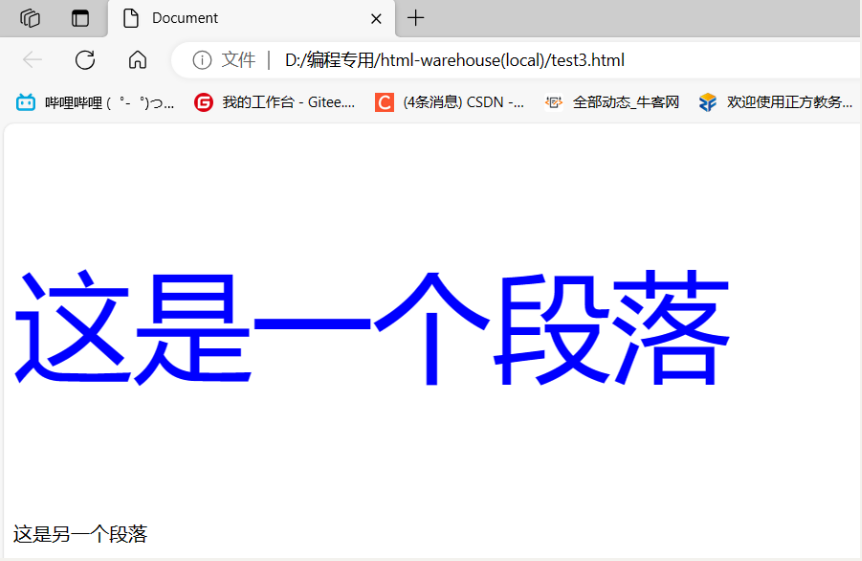
Document 这是一个段落
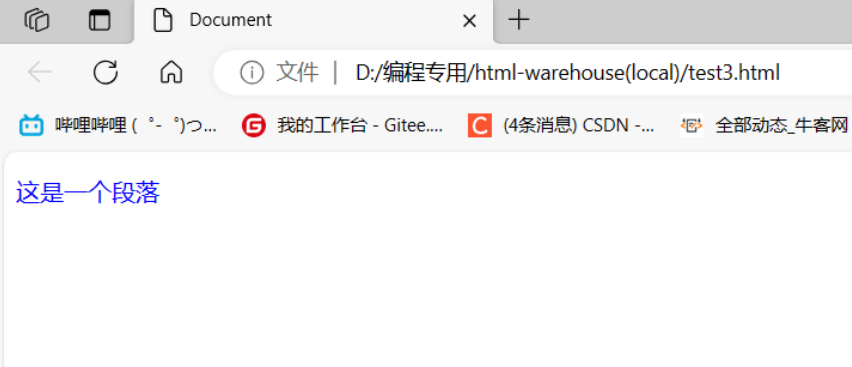
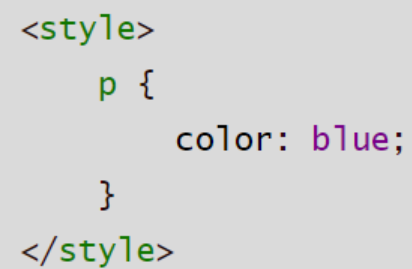
{ }里面的 CSS 属性,是可以写一个或者多个。
每个属性都是一个键值对,键和值之间使用:分割。
键值对之间使用;分割。
每个键值对可以独占一行,也ke’yi
注意:
- CSS 要写到 style 标签中(后面还会介绍其他写法)
- style 标签可以放到页面任意位置. 一般放到 head 标签内.
- CSS 使用 /* */ 作为注释. (使用 ctrl + / 快速切换) .
3.引入方式
3.1内部样式表
写在 style 标签中. 嵌入到 html 内部.
理论上来说 style 放到 html 的哪里都行. 但是一般都是放到 head 标签中.
优点: 这样做能够让样式和页面结构分离.
缺点: 分离的还不够彻底. 尤其是 css 内容多的时候.
前面写的代码主要都是使用了这种方式. 实际开发中不常用.
PS: 搜狗搜索中仍然保留着这种写法.
Document 这是另一个段落
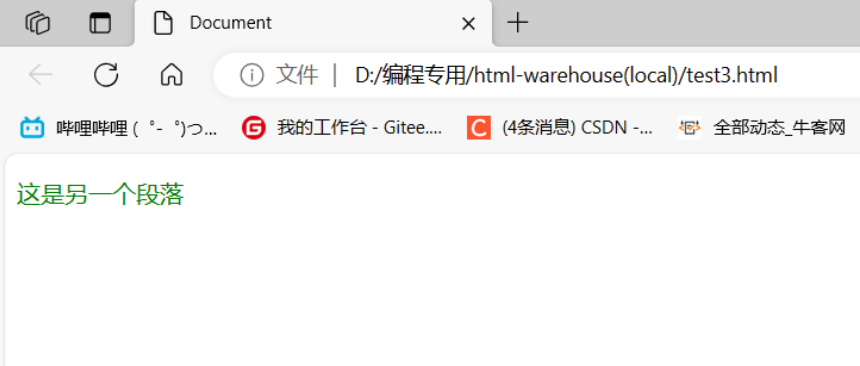
3.2行内样式表
通过 style 属性, 来指定某个标签的样式.
只适合于写简单样式. 只针对某个标签生效.
缺点: 不能写太复杂的样式.
这种写法优先级较高, 会覆盖其他的样式.
"color:green">想要生活过的去, 头上总得带点绿

可以看到, red 颜色被覆盖了.
如果行内样式和内部样式一起写
Document 这是一个段落
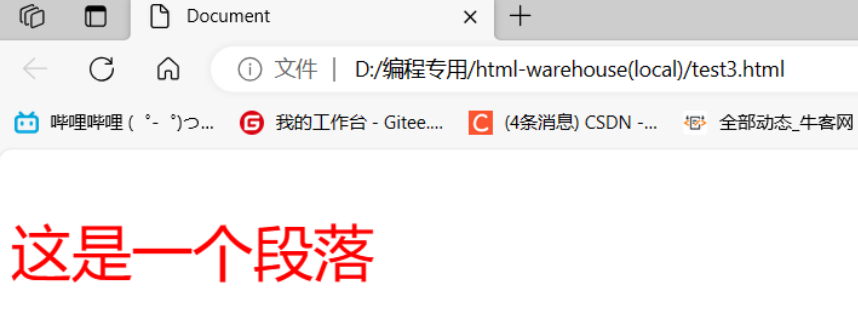
虽然这里的
3.3外部样式
实际开发中最常用的方式.
- 创建一个 css 文件.
- 使用 link 标签引入 css
创建 demo.html
    外部样式


    上帝为你关上一扇门, 然后就去睡觉了
创建 style.css
div {
    color: red;
}
注意: 不要忘记 link 标签调用 CSS, 否则不生效.
优点: 样式和结构彻底分离了.
缺点: 受到浏览器缓存影响, 修改之后 不一定 立刻生效.
关于缓存:
这是计算机中一种常见的提升性能的技术手段.
网页依赖的资源(图片/CSS/JS等)通常是从服务器上获取的. 如果频繁访问该网站, 那么这些外部资源 就没必要反复从服务器获取. 就可以使用缓存先存起来(就是存在本地磁盘上了). 从而提高访问效率.
可以通过 ctrl + F5 强制刷新页面, 强制浏览器重新获取 css 文件.
4.代码风格
4.1样式格式
- 紧凑风格
p { color: red; font-size: 30px;}- 展开风格(推荐)
p {
    color: red;
    font-size: 30px;
}
4.2样式大小写
虽然 CSS 不区分大小写, 我们开发时统一使用小写字母
4.3空格规范
- 冒号后面带空格
- 选择器和 { 之间也有一个空格.
5.选择器
5.1选择器的功能
选中页面中指定的标签元素.
要先选中元素, 才能设置元素的属性.
就好比 SC2, War3 这样的游戏, 需要先选中单位, 再指挥该单位行动.
5.2选择器的种类
以下内容只是 CSS2 标准中支持的选择器, 在 CSS3 中还做出了一些补充, 咱们后面再说.
- 基础选择器: 单个选择器构成的
- 标签选择器
- 类选择器
- id 选择器
- 通配符选择器
- 复合选择器: 把多种基础选择器综合运用起来.
- 后代选择器
- 子选择器
- 并集选择器
- 伪类选择器
[参考文档](CSS 选择器参考手册 (w3school.com.cn))
5.3基础选择器
5.3.1标签选择器
特点:
- 能快速为同一类型的标签都选择出来.
- 但是不能差异化选择
咬人猫
咬人猫
咬人猫
阿叶君 阿叶君 阿叶君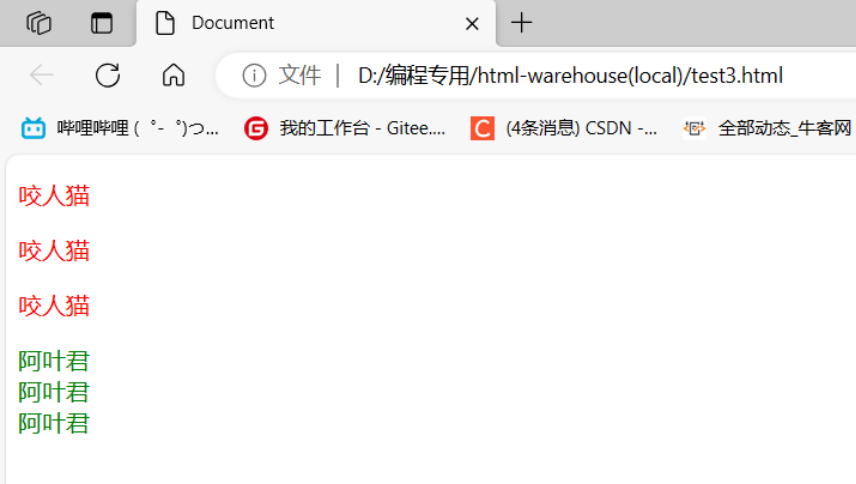
5.3.2类选择器
特点:
- 差异化表示不同的标签
- 可以让多个标签的都使用同一个标签.
"blue"> 咬人猫 咬人猫
语法细节:
- 类名用 . 开头的
- 下方的标签使用 class 属性来调用.
- 一个类可以被多个标签使用, 一个标签也能使用多个类(多个类名要使用空格分割, 这种做法可以让代 码更好复用)
- 如果是长的类名, 可以使用 - 分割.
- 不要使用纯数字, 或者中文, 以及标签名来命名类名.
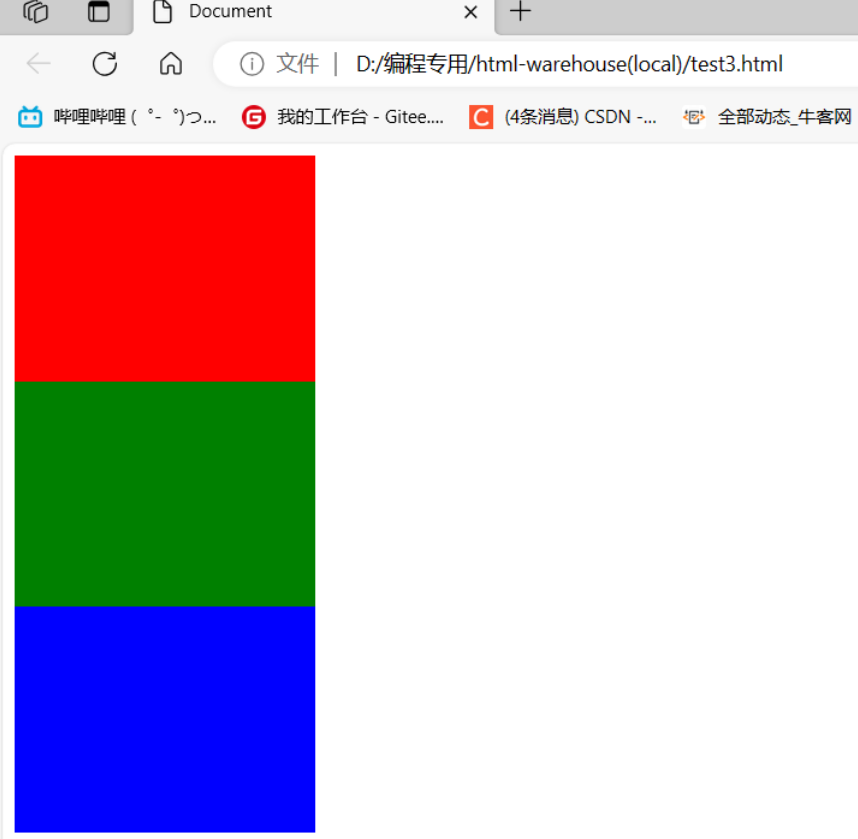
代码示例: 使用多个类名
注意: 一个标签可以同时使用多个类名
这样做可以把相同的属性提取出来, 达到简化代码的效果.
"box red"> "box green"> "box blue">
5.3.3 id 选择器
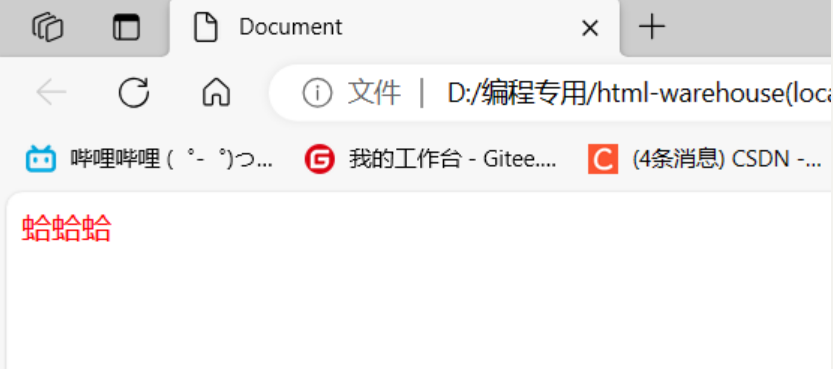
和类选择器类似.
- CSS 中使用 # 开头表示 id 选择器
- id 选择器的值和 html 中某个元素的 id 值相同
- html 的元素 id 不必带 #
- id 是唯一的, 不能被多个标签使用 (是和 类选择器 最大的区别)
"ha">蛤蛤蛤
类比:
姓名是类选择器, 可以重复.
身份证号码是 id 选择器, 是唯一的. (唯一性)
5.3.4通配符选择器
使用 * 的定义, 选取所有的标签.
* {
 color: red;
}
页面的所有内容都会被改成 红色 .
不需要被页面结构调用.
5.3.5基础选择器小结

5.4复合选择器 (选学)
5.4.1后代选择器
又叫包含选择器. 选择某个父元素中的某个子元素.
元素1 元素2 {样式声明}
- 元素 1 和 元素 2 要使用空格分割
- 元素 1 是父级, 元素 2 是子级, 只选元素 2 , 不影响元素 1
代码示例: 把 ol 中的 li 修改颜色, 不影响 ul
- aaa
- bbb
- ccc
- ddd
- eee
- fff
ol li {
    color: red;
}
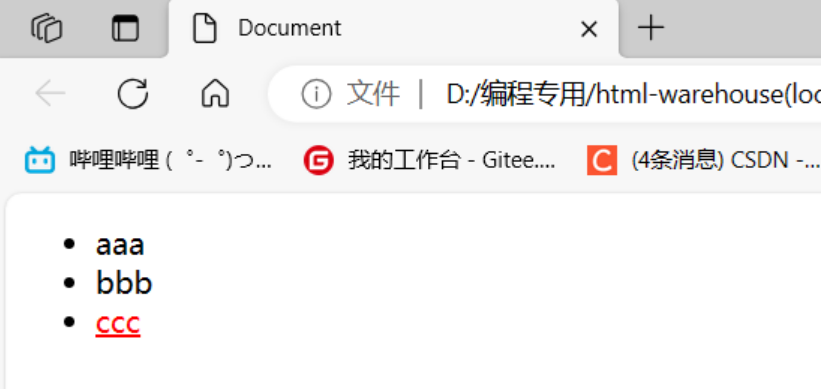
代码示例: 元素 2 不一定非是 儿子, 也可以是孙子.
- aaa
- bbb
- "#">ccc
ul li a {
    color: yellow;
}
或者
ul a {
    color: yellow;
}
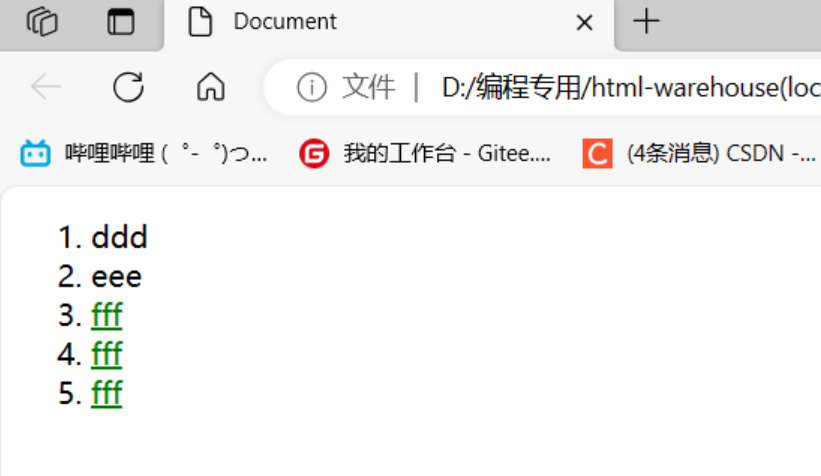
代码示例: 可以是任意基础选择器的组合. (包括类选择器, id 选择器)
- ddd
- eee
- "#">fff
- "#">fff
- "#">fff
.one li a {
    color: green;
}
5.4.2子选择器
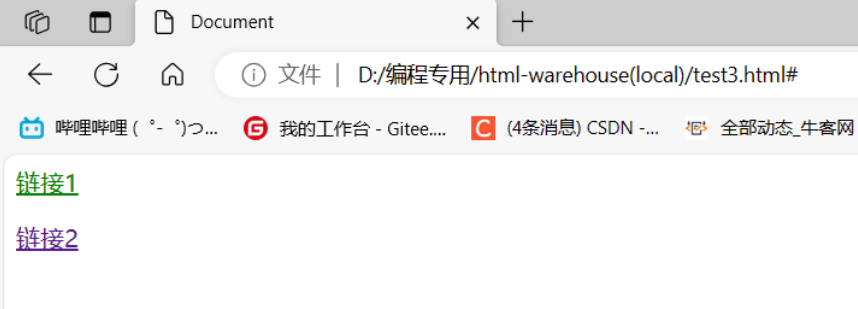
和后代选择器类似, 但是只能选择子标签. (即只能选儿子,孙子之类的类关系不能选择了)
元素1>元素2 { 样式声明 }- 使用大于号分割
- 只选亲儿子, 不选孙子元素
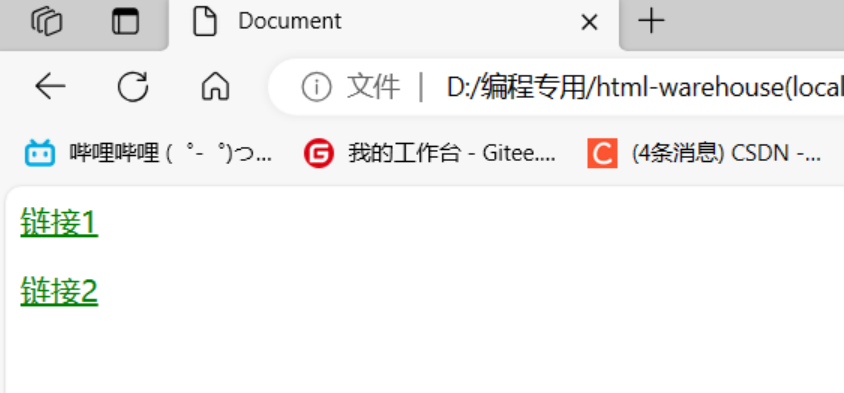
"two"> "#">链接1"#">链接2
后代选择器的写法, 会把链接1 和 2 都选中.
.two a {
    color: red;
}
子选择器的写法, 只选链接 1
.two>a {
    color: red;
}
练习
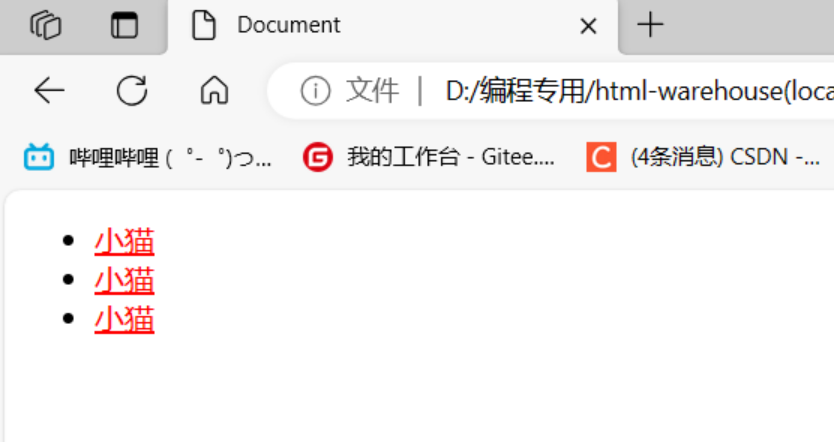
- 把以下代码中的 “小猫” 改成红色
"cat">- "#">小猫
- "#">小猫
- "#">小猫
CSS 结果:
.cat ul li a {
    color: red;
}
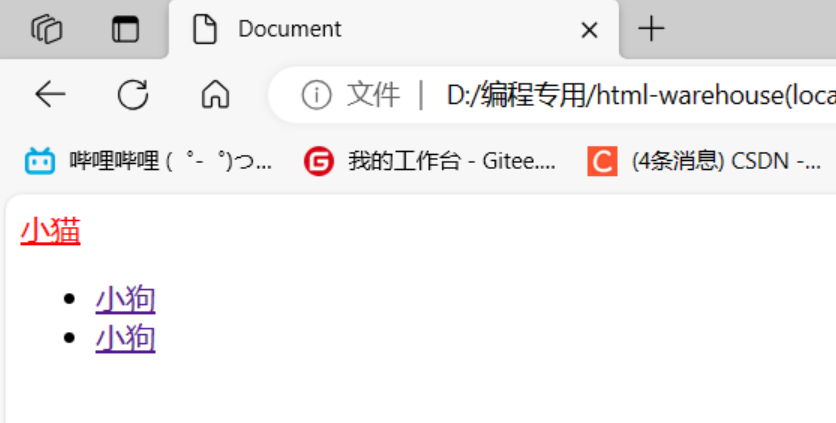
- 把以下代码中的 “小猫” 改成红色
"cat"> "#">小猫- "#">小狗
- "#">小狗
使用 Emmet 快捷键生成上面的 html 代码:
.cat>a+ul>li*2>a
CSS 结果:
.cat>a {
 color: red;
}
5.4.3并集选择器
用于选择多组标签. (集体声明)
元素1, 元素2 { 样式声明 }- 通过 逗号 分割等多个元素.
- 表示同时选中元素 1 和 元素 2
- 任何基础选择器都可以使用并集选择器.
- 并集选择器建议竖着写. 每个选择器占一行. (最后一个选择器不能加逗号)
代码示例:
苹果
香蕉
- 鸭梨
- 橙子
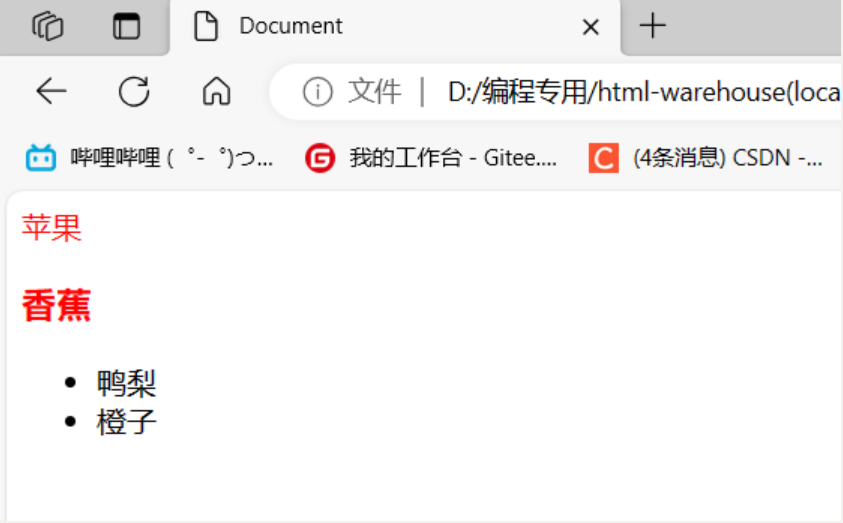
- 把苹果和香蕉颜色改成红色
div, h3 {
    color: red;
}
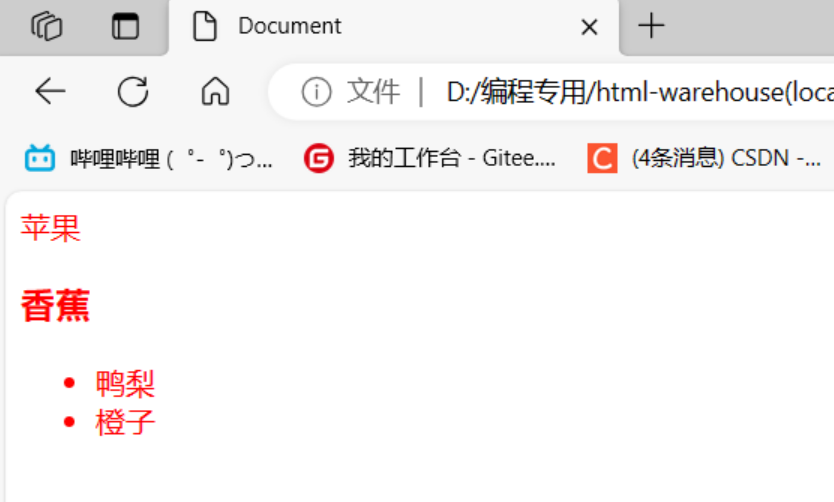
- 把鸭梨和橙子也都一起改成红色
div,
h3,
ul>li {
    color: red;
}
5.4.4伪类选择器
- 链接伪类选择器
a:link 选择未被访问过的链接
a:visited 选择已经被访问过的链接
a:hover 选择鼠标指针悬停上的链接
a:active 选择活动链接(鼠标按下了但是未弹起)
示例:
"#">
a:link {
    color: black;
    /* 去掉 a 标签的下划线 */
    text-decoration: none;
}
/*访问时是绿色*/
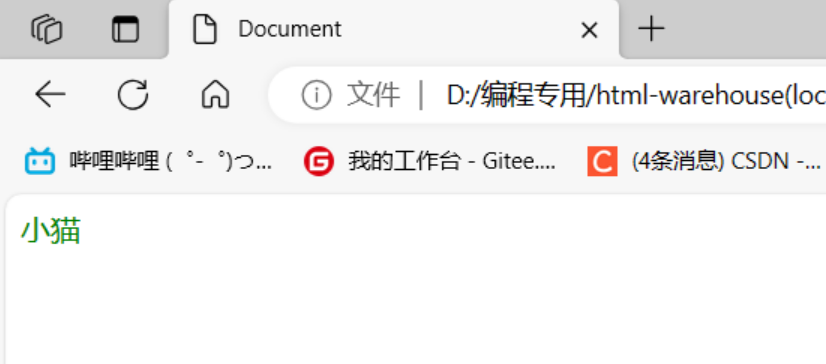
a:visited {
    color: green;
}
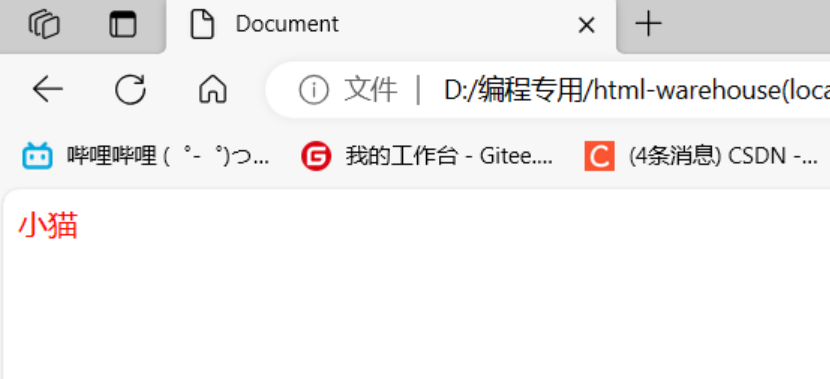
/*悬停时是红色*/
a:hover {
    color: red;
}
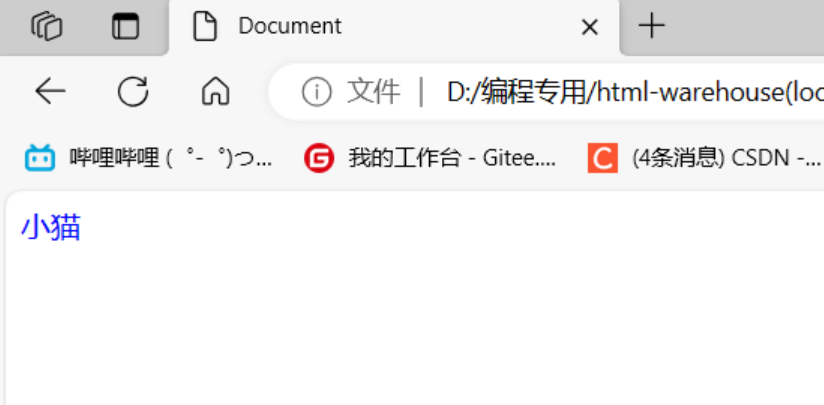
/*点击时是蓝色*/
a:active {
    color: blue;
    }
访问时:
悬停时:
点击时:
如何让一个已经被访问过的链接恢复成未访问的状态?
清空浏览器历史记录即可. ctrl + shift + delete
注意事项
- 按照 LVHA 的顺序书写, 例如把 active 拿到前面去, 就会导致 active 失效. 记忆规则 "绿化"
- 浏览器的 a 标签都有默认样式, 一般实际开发都需要单独制定样式.
- 实际开发主要给链接做一个样式, 然后给 hover 做一个样式即可. link, visited, active 用的不多.
a { color: black; } a:hover { color: red; }- :force 伪类选择器
选取获取焦点的 input 表单元素.
"three">.three>input:focus { color: red; }此时被选中的表单的字体就会变成红色.
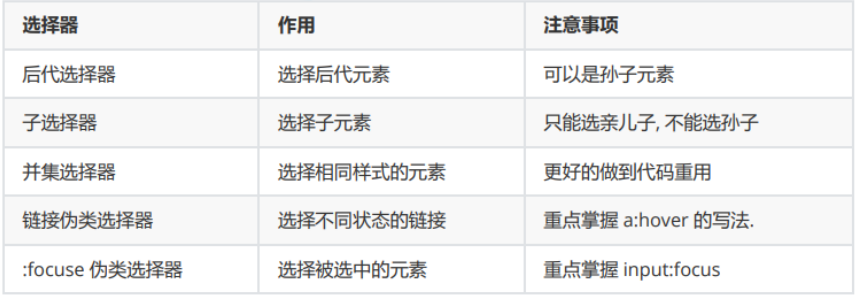
5.4.5复合选择器小结
6.常用元素属性
CSS 属性有很多, 可以参考文档
[CSS 参考手册](CSS 参考手册 (w3school.com.cn))
不需要全都背下来, 而是在使用中学习.
6.1字体属性
6.1.1设置字体
font-family:设置字体;
body { font-family: '微软雅黑'; font-family: 'Microsoft YaHei'; }- 字体名称可以用中文, 但是不建议.
- 多个字体之间使用逗号分隔. (从左到右查找字体, 如果都找不到, 会使用默认字体. )
- 如果字体名有空格, 使用引号包裹.
- 建议使用常见字体, 否则兼容性不好.
"font-family"> "one"> 这是微软雅黑 "two"> 这是宋体6.1.2大小
font-size:设置大小;
p { font-size: 20px; }- 不同的浏览器默认字号不一样, 最好给一个明确值. (chrome 默认是 16px)
- 可以给 body 标签使用 font-size
- 要注意单位 px 不要忘记.
- 标题标签需要单独指定大小
注意: 实际上它设置的是字体中字符框的高度;实际的字符字形可能比这些框高或矮
"font-size"> "one"> 大大大 "two"> 小小小6.1.3粗细
font-weight:设置粗细;
p { font-weight: bold; font-weight: 700; }- 可以使用数字表示粗细.
- 700 == bold, 400 是不变粗, == normal
- 取值范围是 100 -> 900
"font-weight"> "one"> 粗粗粗 "two"> 细细细6.1.4文字样式
font-style:设置文字样式;
/* 设置倾斜 */
font-style: italic;
/* 取消倾斜 */
font-style: normal;
很少把某个文字变倾斜.
但是经常要把 em / i 改成不倾斜.
"font-style"> 放假啦 "one"> 听说要加班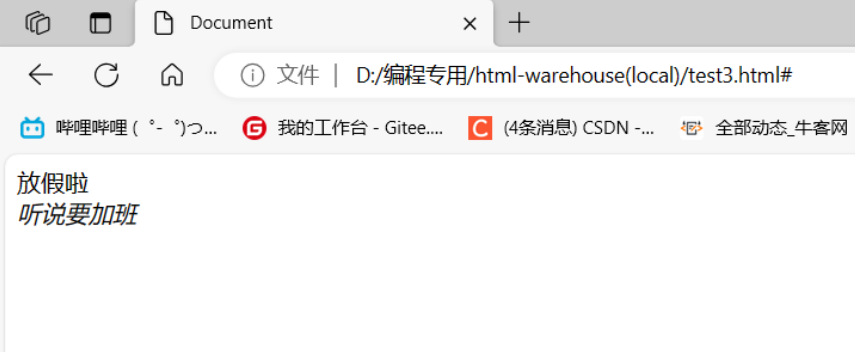
6.2文本属性
6.2.3文本颜色
认识 RGB
我们的显示器是由很多很多的 “像素” 构成的. 每个像素视为一个点, 这个点就能反映出一个具体的颜色.
我们使用 R (red), G (green), B (blue) 的方式表示颜色(色光三原色). 三种颜色按照不同的比例搭配, 就能 混合出各种五彩斑斓的效果.
计算机中针对 R, G, B 三个分量, 分别使用一个字节表示(8个比特位, 表示的范围是 0-255, 十六进制表示 为 00-FF).
数值越大, 表示该分量的颜色就越浓. 255, 255, 255 就表示白色; 0, 0, 0 就表示黑色.
设置文本颜色
color: red;
color: #ff0000;
color: rgb(255, 0, 0);
鼠标悬停在 vscode 的颜色上, 会出现颜色选择器, 可以手动调整颜色.
color 属性值的写法:
- 预定义的颜色值(直接是单词)
- [最常用] 十六进制形式
- RGB 方式
十六进制形式表示颜色, 如果两两相同, 就可以用一个来表示.
#ff00ff => #f0f
"color">这是一段话
送命题: 请说出一下口红颜色的区别.
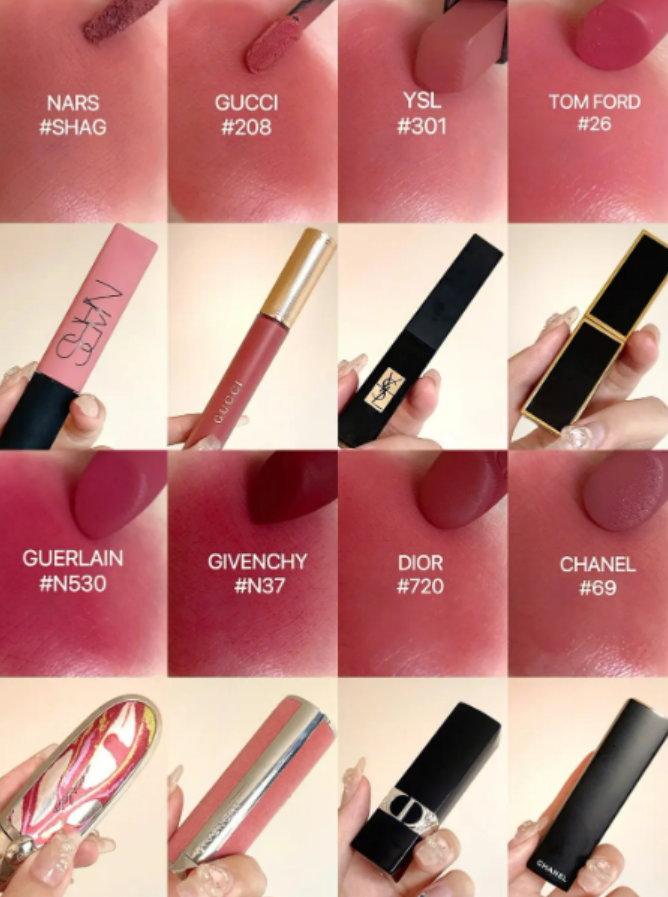
看起来都是红色, 但是本质上 RGB 值不同. 可以使用取色器(QQ截图就自带) 查看每种颜色的 RGB 的值.
红:
这是一段话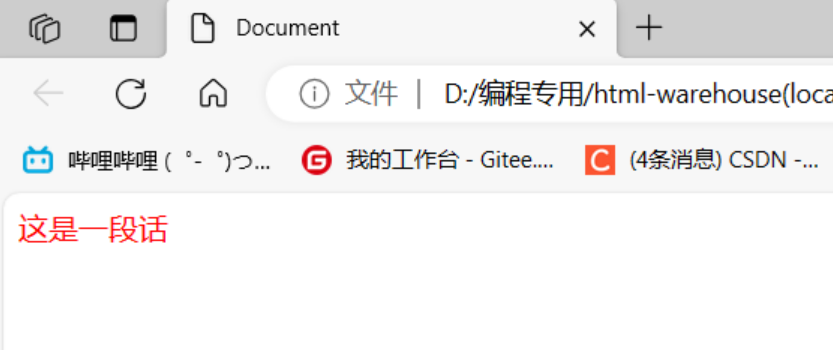
绿:
这是一段话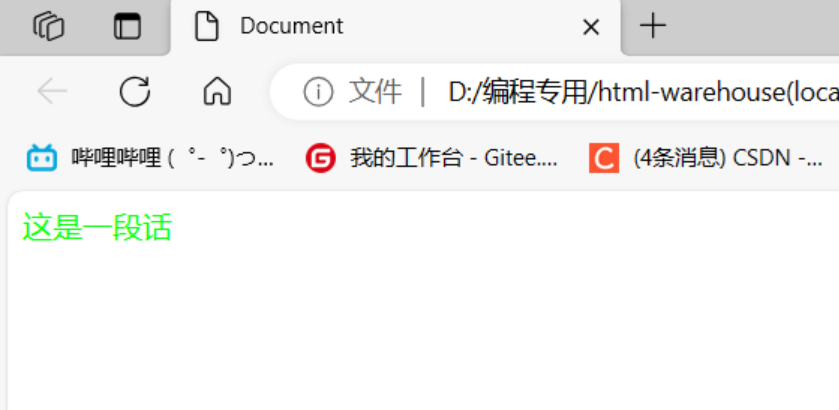
蓝:
这是一段话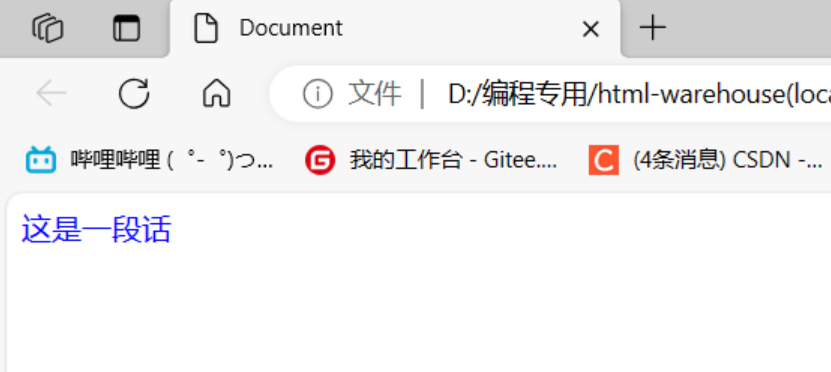
6.2.2文本对齐
控制文字水平方向的对齐.
不光能控制文本对齐, 也能控制图片等元素居中或者靠右
text-align: [值];
- center: 居中对齐
- left: 左对齐
- right: 右对齐
"text-align"> "one">左对齐 "two">右对齐 "three">居中对齐
6.2.3文本装饰
text-decoration: [值];
常用取值:
- underline 下划线. [常用]
- none 啥都没有. 可以给 a 标签去掉下划线.
- overline 上划线. [不常用]
- line-through 删除线 [不常用]
"text-decorate"> "one">啥都没有 "two">下划线 "three">上划线 "four">删除线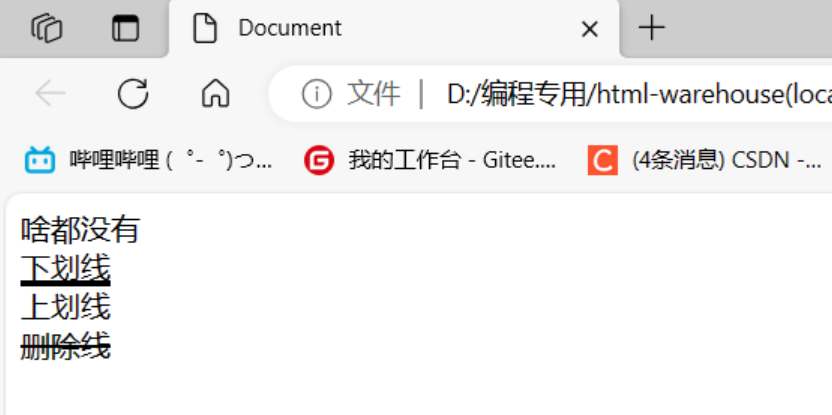
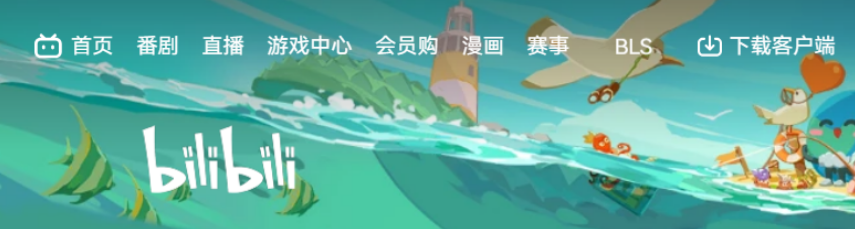
例如 B 站这里的导航链接, 就是使用这个属性去的掉的下划线. [可以 F12 观察]
6.2.4文本缩进
控制段落的 首行 缩进 (其他行不影响)
text-indent: [值];
- 单位可以使用 px 或者 em.
- 使用 em 作为单位更好. 1 个 em 就是当前元素的文字大小.
- 缩进可以是负的, 表示往左缩进. (会导致文字就冒出去了)
"text-indent"> "one">正常缩进 "two">反向缩进
6.2.5行高
行高指的是上下文本行之间的基线距离.
HTML 中展示文字涉及到这几个基准线:
- 顶线
- 中线
- 基线 (相当于英语四线格的倒数第二条线)
- 底线
内容区:底线和顶线包裹的区域,即下图深灰色背景区域
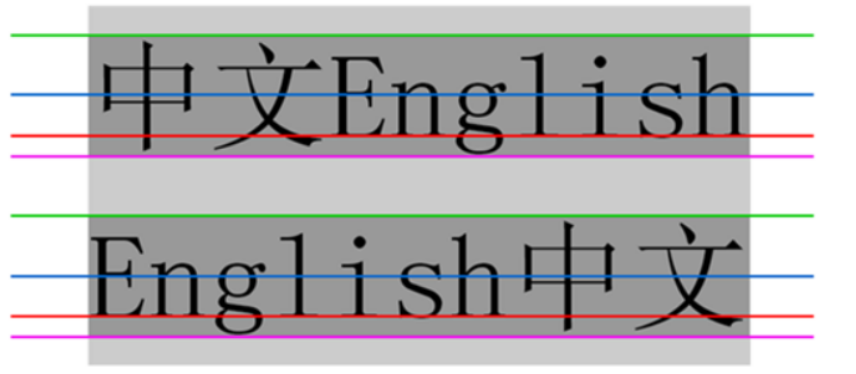
其实基线之间的距离 = 顶线间距离 = 底线间距离 = 中线间距离
line-height: [值];
注意1: 行高 = 上边距 + 下边距 + 字体大小
上下边距是相等的, 此处字体大小是 16px, 行高 40px, 上下边距就分别是 12px
"line-height"> 上一行 "one"> 中间行 下一行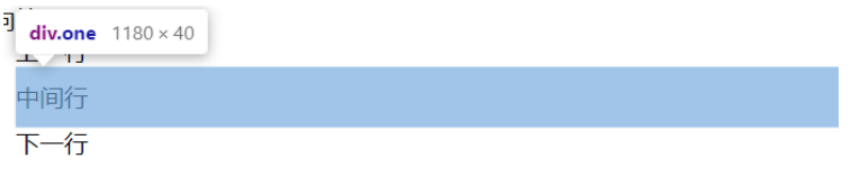
注意2: 行高也可以取 normal 等值.
这个取决于浏览器的实现. chrome 上 normal 为 21 px
注意3: 行高等与元素高度, 就可以实现文字居中对齐.
"line-height"> "two"> 文本垂直居中
6.3背景属性
6.3.1背景颜色
background-color: [指定颜色]
默认是 transparent (透明) 的. 可以通过设置颜色的方式修改.
"bgc"> "one">红色背景 "two">绿色背景 "three">透明背景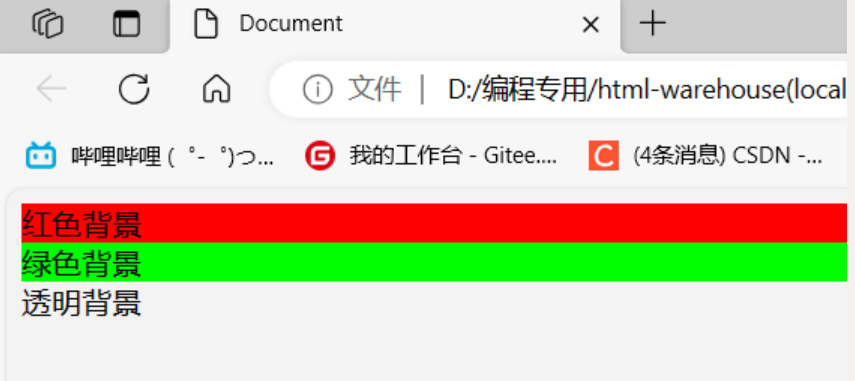
6.3.2背景图片
background-image: url(...);
比 image 更方便控制位置(图片在盒子中的位置)
注意:
- url 不要遗漏.
- url 可以是绝对路径, 也可以是相对路径
- url 上可以加引号, 也可以不加.
"bgi"> "one">背景图片6.3.3背景平铺
background-repeat: [平铺方式]
重要取值:
- repeat: 平铺
- no-repeat: 不平铺
- repeat-x: 水平平铺
- repeat-y: 垂直平铺
默认是 repeat.
背景颜色和背景图片可以同时存在. 背景图片在背景颜色的上方.
"bgr"> "one">不平铺 "two">水平平铺 "three">垂直平铺6.3.4背景位置
background-position: x y;
修改图片的位置.
参数有三种风格:
- 方位名词: (top, left, right, bottom)
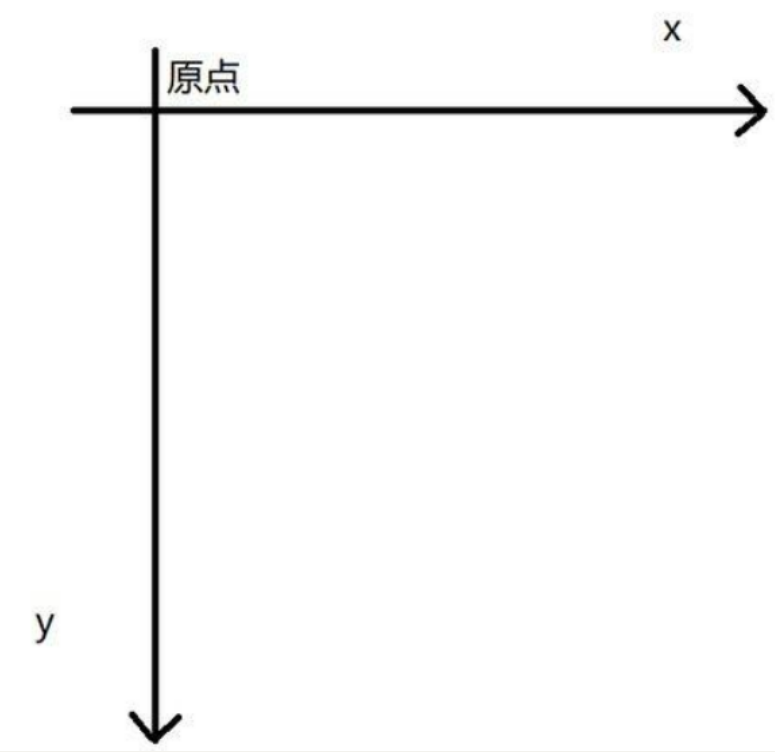
- 精确单位: 坐标或者百分比(以左上角为原点)
- 混合单位: 同时包含方位名词和精确单位
"bgp"> "one">背景居中注意
- 如果参数的两个值都是方位名词, 则前后顺序无关. (top left 和 left top 等效)
- 如果只指定了一个方位名词, 则第二个默认居中. (left 则意味着水平居中, top 意味着垂直居中. )
- 如果参数是精确值, 则的的第一个肯定是 x , 第二个肯定是 y. (100 200 意味着 x 为 100, y 为 200)
- 如果参数是精确值, 且只给了一个数值, 则该数值一定是 x 坐标, 另一个默认垂直居中.
- 如果参数是混合单位, 则第一个值一定为 x, 第二个值为 y 坐标. (100 center 表示横坐标为 100, 垂 直居中)
关于坐标系:
计算机中的平面坐标系, 一般是左手坐标系(和高中数学上常用的右手系不一样. y轴是往下指的).
6.3.5背景尺寸
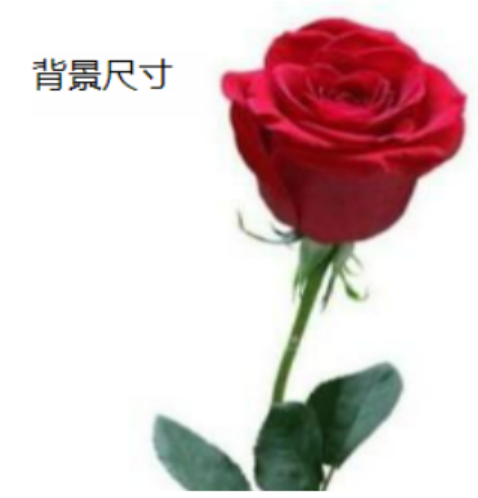
background-size: length|percentage|cover|contain;
- 可以填具体的数值: 如 40px 60px 表示宽度为 40px, 高度为 60px
- 也可以填百分比: 按照父元素的尺寸设置. cover: 把背景图像扩展至足够大,以使背景图像完全覆盖背景区域。
- 背景图像的某些部分也许无法 显示在背景定位区域中。
- contain: 把图像图像扩展至最大尺寸,以使其宽度和高度完全适应内容区域.
"bgs"> "one">背景尺寸注意体会 contain 和 cover 的区别. 当元素为矩形(不是正方形) 时, 区别是很明显的.
contain:

cover:
6.4圆角矩形
通过 border-radius 使边框带圆角效果.
6.4.1基本用法
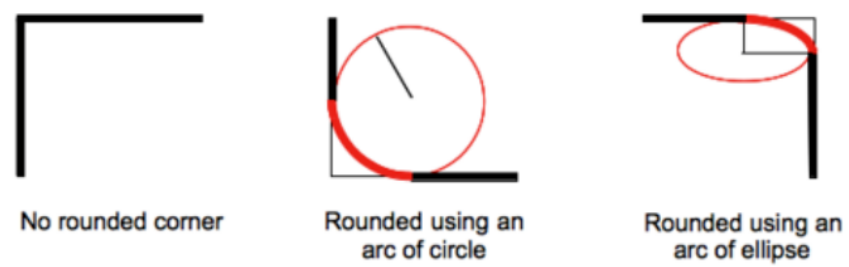
border-radius: length;
length 是内切圆的半径. 数值越大, 弧线越强烈
蛤蛤
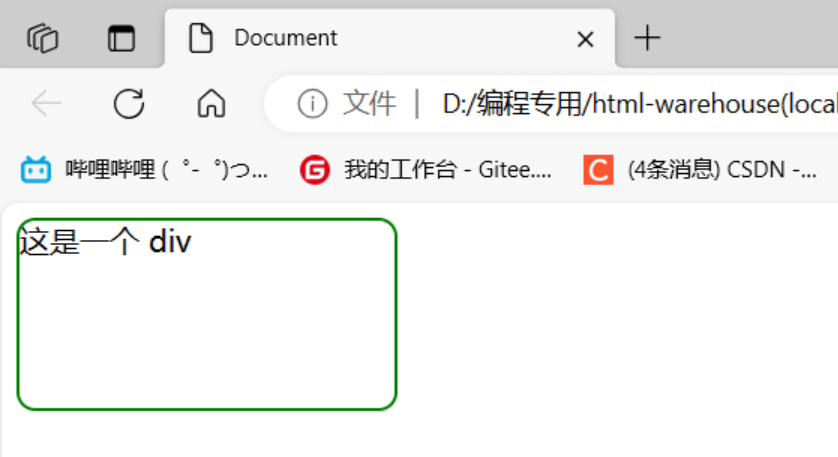
代码案例一:
div {
    width: 200px;
    height: 100px;
    border: 2px solid green;
    border-radius: 10px;
}
代码案例二:
Document "two"> 这是一个div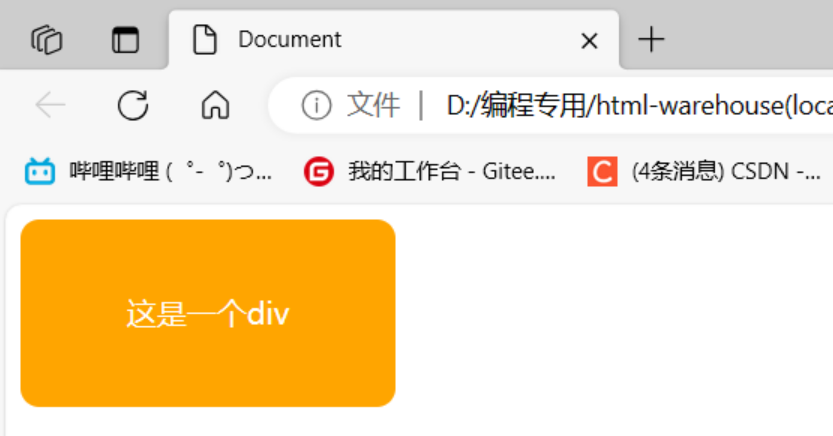
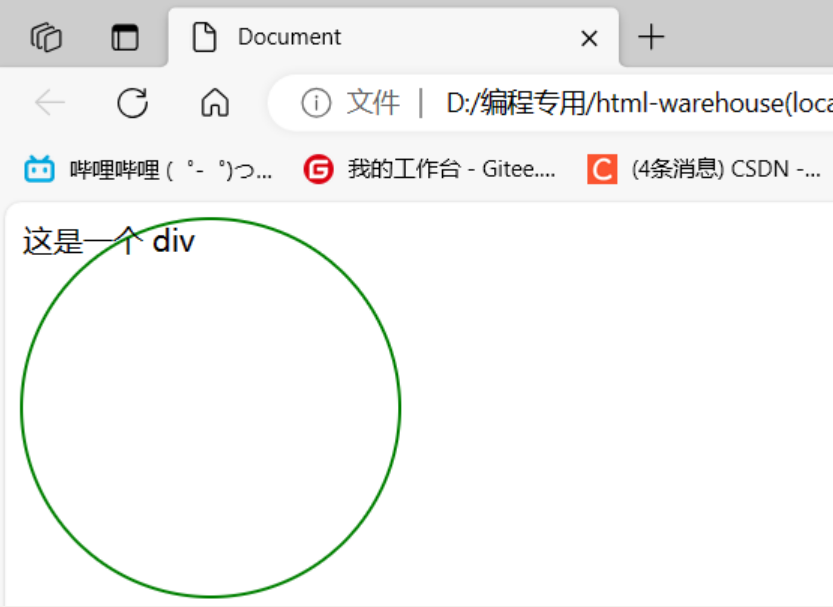
6.4.2生成圆形
让 border-radius 的值为正方形宽度的一半即可.
div {
    width: 200px;
    height: 200px;
    border: 2px solid green;
    border-radius: 100px;
    /* 或者用 50% 表示宽度的一半 */
    border-radius: 50%;
}
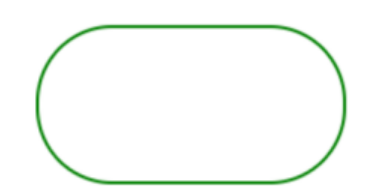
6.4.3生成圆角矩形
让 border-radius 的值为矩形高度的一半即可
div {
    width: 200px;
    height: 100px;
    border: 2px solid green;
    border-radius: 50px;
}
6.4.4展开写法
border-radius 是一个复合写法. 实际上可以针对四个角分别设置.
border-radius:2em;
等价于
border-top-left-radius:2em;
border-top-right-radius:2em;
border-bottom-right-radius:2em;
border-bottom-left-radius:2em;
border-radius: 10px 20px 30px 40px;
等价于(按照顺时针排列)
border-top-left-radius:10px;
border-top-right-radius:20px;
border-bottom-right-radius:30px;
border-bottom-left-radius:40px;
7.Chrome 调试工具 – 查看 CSS 属性
7.1打开浏览器
有两种方式可以打开 Chrome 调试工具
- 直接按 F12 键
- 鼠标右键页面 => 检查元素
7.2标签页含义
- elements 查看标签结构
- console 查看控制台
- source 查看源码+断点调试
- network 查看前后端交互过程
- application 查看浏览器提供的一些扩展功能(本地存储等)
- Performance, Memory, Security, Lighthouse 暂时不使用, 先不深究
7.3elements 标签页使用
- ctrl + 滚轮进行缩放, ctrl + 0 恢复原始大小.
- 使用 左上角 箭头选中元素
- 右侧可以查看当前元素的属性, 包括引入的类.
- 右侧可以修改选中元素的 css 属性. 例如颜色, 可以点击颜色图标, 弹出颜色选择器, 修改颜色. 例如字体大小, 可以使用方向键来微调数值.
- 此处的修改不会影响代码, 刷新就还原了~
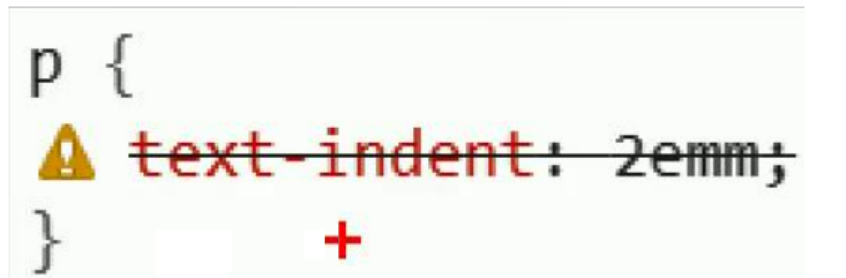
- 如果 CSS 样式写错了, 也会在这里有提示. (黄色感叹号)
8.元素的显示模式
在 CSS 中, HTML 的标签的显示模式有很多.
此处只重点介绍两个:
- 块级元素
- 行内元素
8.1块级元素
常见的元素:
h1 - h6
p
div
ul
ol
li
...
特点:
- 独占一行
- 高度, 宽度, 内外边距, 行高都可以控制.
- 宽度默认是父级元素宽度的 100% (和父元素一样宽)
- 是一个容器(盒子), 里面可以放行内和块级元素.
"demo1"> "parent"> "child"> child1 "child"> child2注意:
- 文字类的元素内不能使用块级元素
- p 标签主要用于存放文字, 内部不能放块级元素, 尤其是 div
蛤蛤
8.2行内元素/内联元素
常见的元素:
a
strong
b
em
i
del
s
ins
u
span
...
特点:
- 不独占一行, 一行可以显示多个
- 设置高度, 宽度, 行高无效
- 左右外边距有效(上下无效). 内边距有效.
- 默认宽度就是本身的内容
- 行内元素只能容纳文本和其他行内元素, 不能放块级元素
"demo2"> child1 child2 child3注意:
- a 标签中不能再放 a 标签 (虽然 chrome 不报错, 但是最好不要这么做).
- a 标签里可以放块级元素, 但是更建议先把 a 转换成块级元素.
8.3行内元素和块级元素的区别
- 块级元素独占一行, 行内元素不独占一行
- 块级元素可以设置宽高, 行内元素不能设置宽高.
- 块级元素四个方向都能设置内外边距, 行内元素垂直方向不能设置.
8.4改变显示模式
使用 display 属性可以修改元素的显示模式.
可以把 div 等变成行内元素, 也可以把 a , span 等变成块级元素.
- display: block 改成块级元素 [常用]
- display: inline 改成行内元素 [很少用]
- display: inline-block 改成行内块元素
9.盒模型
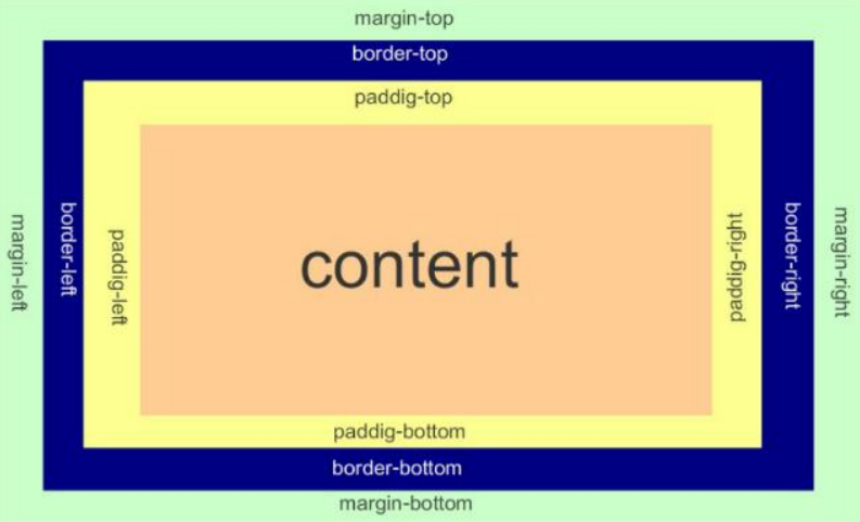
每一个 HTML 元素就相当于是一个矩形的 “盒子”
这个盒子由这几个部分构成
- 边框 border
- 内容 content
- 内边距 padding
- 外边距 margin
9.1边框
9.1.1基础属性
- 粗细: border-width
- 样式: border-style, 默认没边框. solid 实线边框 dashed 虚线边框 dotted 点线边框
- 颜色: border-color
test
div {
    width: 500px;
    height: 250px;
    border-width: 10px;
    border-style: solid;
    border-color: green;
}
支持简写, 没有顺序要求
border: 1px solid red;
可以改四个方向的任意边框.
border-top/bottom/left/right
以下的代码只给上边框设为红色, 其余为蓝色.
利用到的层叠性, 就近原则的生效.
border: 1px solid blue;
border-top: red;
9.1.2边框会撑大盒子
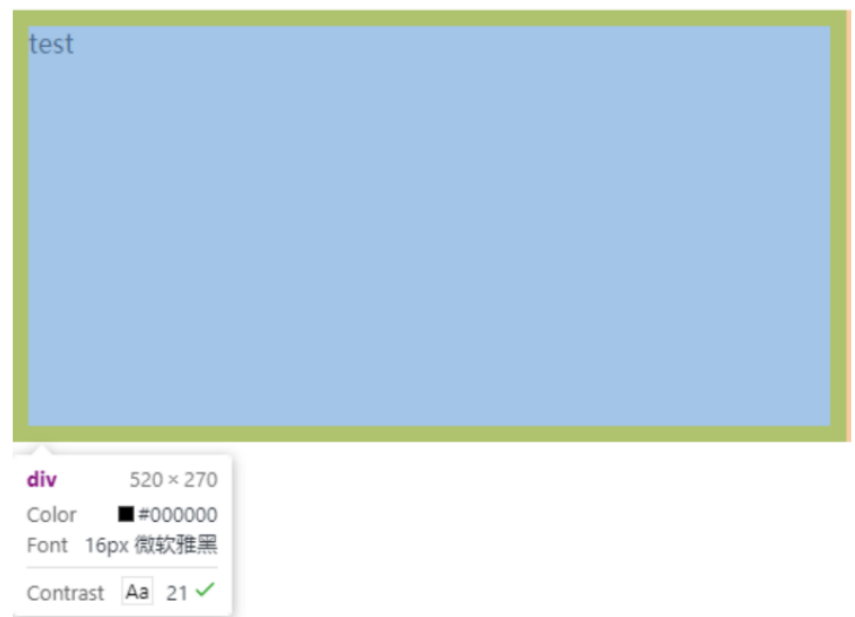
可以看到, width, height 是 500*250, 而最终整个盒子大小是 520 * 270. 边框10个像素相当于扩大了大 小.
买房子时:
建筑面积 = 套内面试 + 公摊面试(电梯间)
套内面积 = 使用面积 + 墙占据的空间
蓝色区域就是 “使用面积”, 绿色区域就是 “套内面积”
9.1.3那么如何设置可以使我们的盒子保持原状呢?
通过 box-sizing 属性可以修改浏览器的行为, 使边框不再撑大盒子.
*为通配符选择器.
* {
    box-sizing: border-box;
}
9.2内边距
padding 设置内容和边框之间的距离.
9.2.1基础写法
默认内容是顶着边框来放置的. 用 padding 来控制这个距离
可以给四个方向都加上边距
- padding-top
- padding-bottom
- padding-left
- padding-right
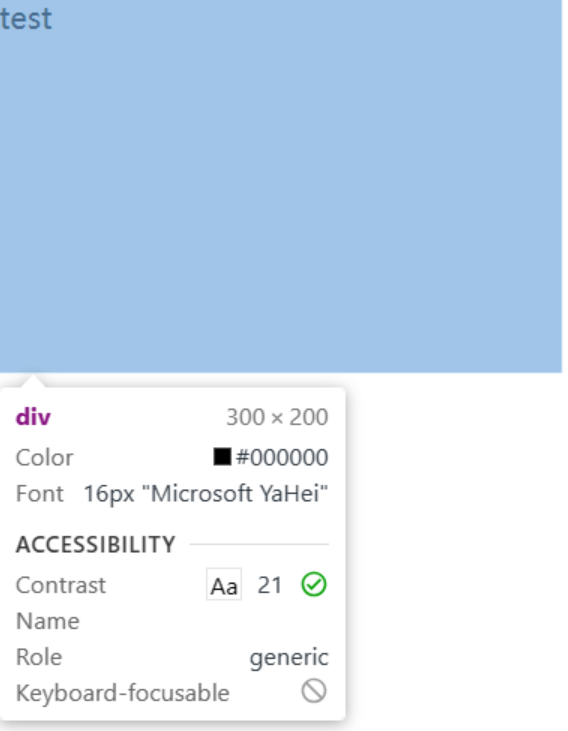
test
div {
    height: 200px;
    width: 300px;
}
加上 padding 之后
div {
    height: 200px;
    width: 300px;
    padding-top: 5px;
    padding-left: 10px;
}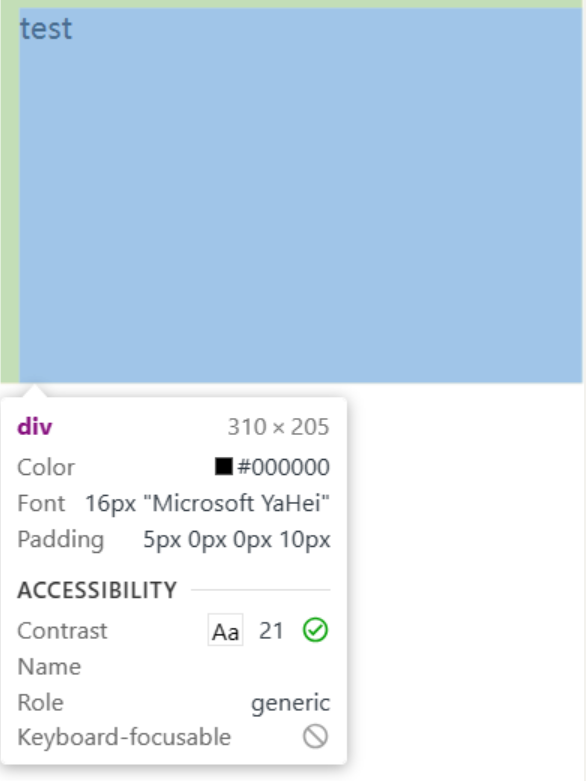
此时可以看到带有了一个绿色的内边距.
注意:
- 整个盒子的大小从原来的 300 * 200 => 310 * 205. 说明内边距也会影响到盒子大小(撑大盒 子).
- 使用 box-sizing: border-box 属性也可以使内边距不再撑大盒子. (和上面 border 类似)
9.2.2复合写法
可以把多个方向的 padding 合并到一起. [四种情况都要记住, 都很常见]
padding: 5px; 表示四个方向都是 5px
padding: 5px 10px; 表示上下内边距 5px, 左右内边距为 10px
padding: 5px 10px 20px; 表示上边距 5px, 左右内边距为 10px, 下内边距为 20px
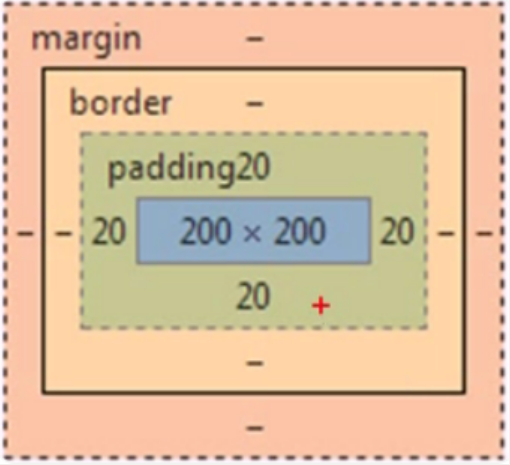
padding: 5px 10px 20px 30px; 表示 上20px, 右20px, 下20px, 左20px (顺时针)
控制台中选中元素, 查看右下角, 是很清楚的
9.3外边距
9.3.1基础写法
控制盒子和盒子之间的距离.
可以给四个方向都加上边距
- margin-top
- margin-bottom
- margin-left
- margin-right
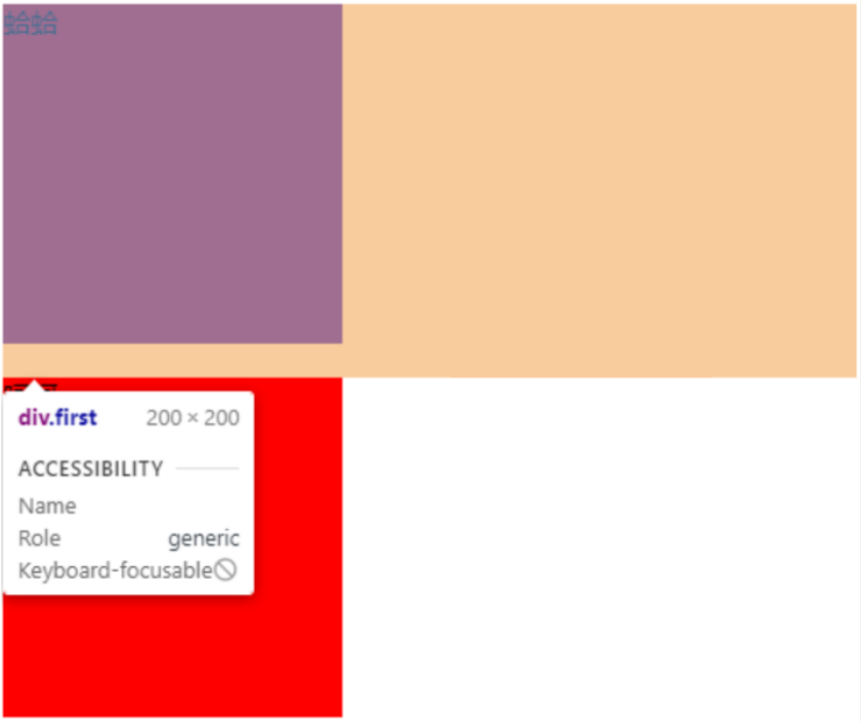
"first">蛤蛤
呵呵
div {
    background-color: red;
    width: 200px;
    height: 200px;
}
.first {
    margin-bottom: 20px;
}
9.3.2复合写法
规则同 padding
margin: 10px; // 四个方向都设置
margin: 10px 20px; // 上下为 10, 左右 20
margin: 10px 20px 30px; // 上 10, 左右 20, 下 30
margin: 10px 20px 30px 40px; // 上 10, 右 20, 下 30, 左 40
9.3.3块级元素水平居中
前提:
- 指定宽度(如果不指定宽度, 默认和父元素一致)
- 把水平 margin 设为 auto
三种写法均可.
margin-left: auto; margin-right: auto;
margin: auto;
margin: 0 auto;
示例:
蛤蛤
div {
    width: 500px;
    height: 200px;
    background-color: red;
    margin: 0 auto;
}
注意:
这个水平居中的方式和 text-align 不一样.
margin: auto 是给块级元素用得到.
text-align: center 是让行内元素或者行内块元素居中的.
另外, 对于垂直居中, 不能使用 "上下 margin 为 auto " 的方式.
9.4去除浏览器默认样式
浏览器会给元素加上一些默认的样式, 尤其是内外边距. 不同浏览器的默认样式存在差别.
为了保证代码在不同的浏览器上都能按照统一的样式显示, 往往我们会去除浏览器默认样式.
使用通配符选择器即可完成这件事情.
* {
    marign: 0;
    padding: 0;
}
10.弹性布局
10.1初体验
创建一个 div, 内部包含三个 span
1 2 3此时看到的效果为

当我们给 div 加上 display:flex 之后, 效果为

此时看到, span 有了高度, 不再是 “行内元素了”
再给 div 加上 justify-content: space-around; 此时效果为

此时可以看到这些 span 已经能够水平隔开了.
把 justify-content: space-around; 改为 justify-content: flex-end; 可以看到此时三个元素在 右侧显示了.

10.2flex 布局基本概念
flex 是 flexible box 的缩写. 意思为 “弹性盒子”.
任何一个 html 元素, 都可以指定为 display:flex 完成弹性布局.
flex 布局的本质是给父盒子添加 display:flex 属性, 来控制子盒子的位置和排列方式.
基础概念:
- 被设置为 display:flex 属性的元素, 称为 flex container
- 它的所有子元素立刻称为了该容器的成员, 称为 flex item
- flex item 可以纵向排列, 也可以横向排列, 称为 flex direction(主轴)
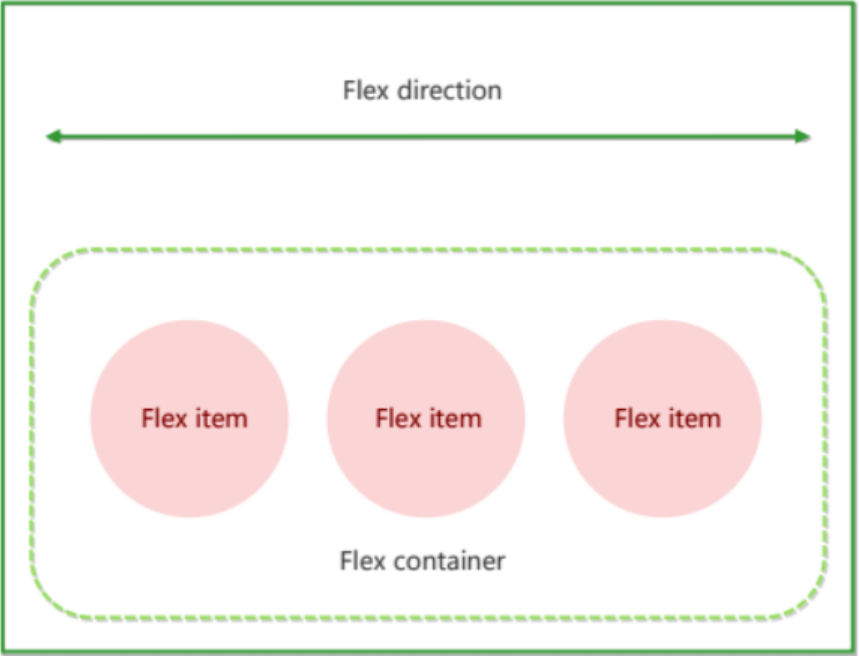
注意:
当父元素设置为 display: flex 之后, 子元素的 float, clear, vertical-align 都会失效.
10.3常用属性
10.3.1justify-content
设置主轴上的子元素排列方式.
使用之前一定要确定好主轴是哪个方向
属性取值
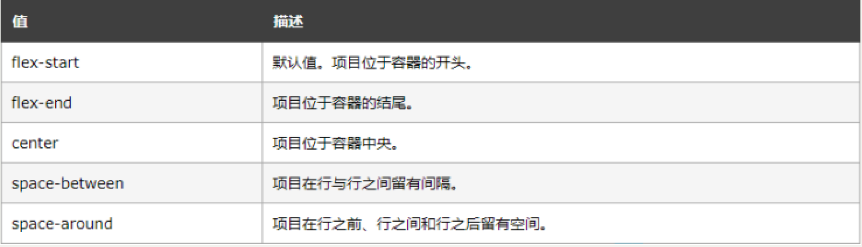
代码示例
1 2 3 4 5未指定 justify-content 时, 默认按照从左到右的方向布局.

设置 justify-content: flex-end , 此时元素都排列到右侧了.

设置 jutify-content: center , 此时元素居中排列

设置 justify-content: space-around;
平分了剩余空间.

设置 justify-content: space-between;
先两边元素贴近边缘, 再平分剩余空间.

10.3.2align-items
设置侧轴上的元素排列方式
在上面的代码中, 我们是让元素按照主轴的方向排列, 同理我们也可以指定元素按照侧轴方向排列.
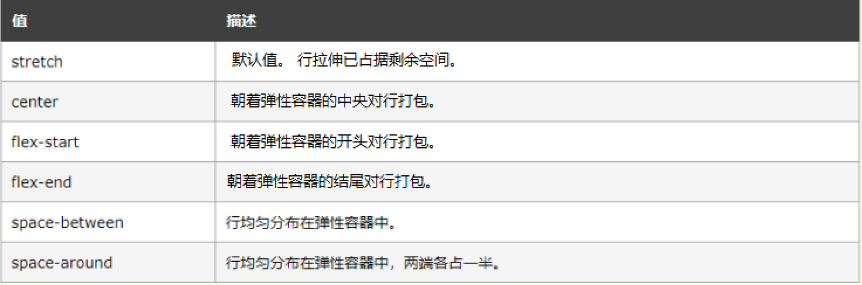
取值和 justify-content 差不多.
理解 stretch(拉伸):
这个是 align-content 的默认值. 意思是如果子元素没有被显式指定高度, 那么就会填充满父元素的 高度.
形如:
1 2 3
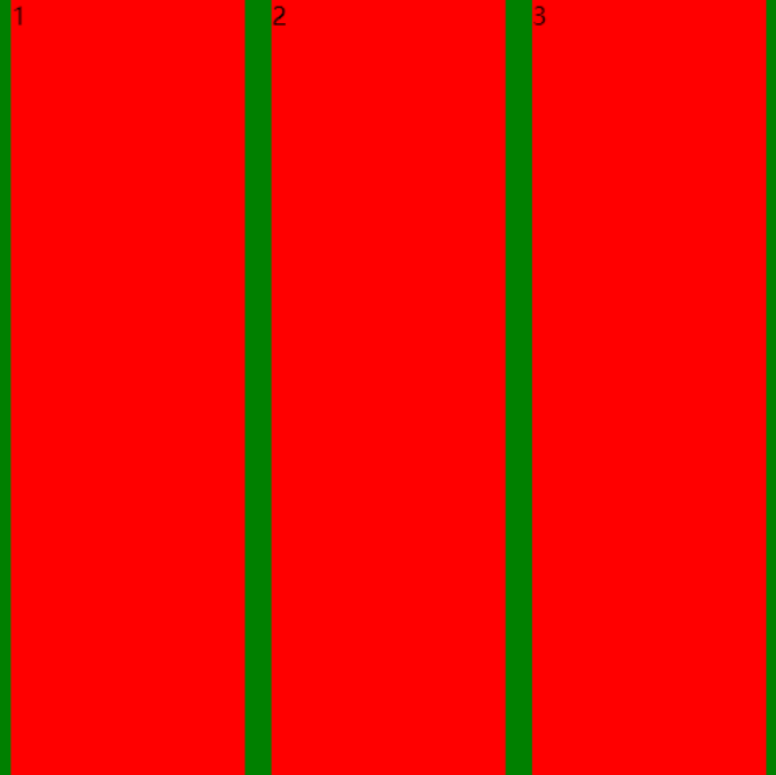
可以使用 align-items 实现垂直居中.
1 2 3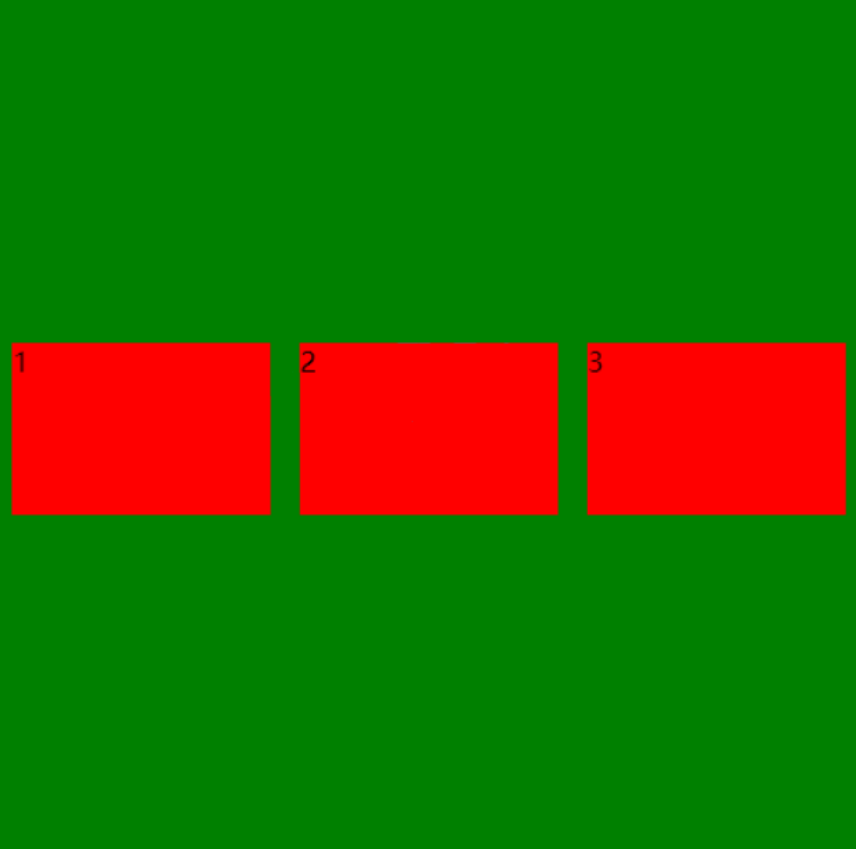
注意:
align-items 只能针对单行元素来实现. 如果有多行元素, 就需要使用 item-contents
> 未指定 justify-content 时, 默认按照从左到右的方向布局. [外链图片转存中...(img-plARPCOo-1697880143321)] > 设置 justify-content: flex-end , 此时元素都排列到右侧了. [外链图片转存中...(img-Yv0vZNPC-1697880143321)] > 设置 jutify-content: center , 此时元素居中排列 [外链图片转存中...(img-clLY7xxW-1697880143321)] > 设置 justify-content: space-around; > > 平分了剩余空间. [外链图片转存中...(img-lfqssPT1-1697880143321)] > 设置 justify-content: space-between; > > 先两边元素贴近边缘, 再平分剩余空间. [外链图片转存中...(img-Ji7rgZPX-1697880143322)] ### 10.3.2align-items 设置侧轴上的元素排列方式 在上面的代码中, 我们是让元素按照主轴的方向排列, 同理我们也可以指定元素按照侧轴方向排列. [外链图片转存中...(img-V1QPkV15-1697880143322)] 取值和 justify-content 差不多. > 理解 stretch(拉伸): > > 这个是 align-content 的默认值. 意思是如果子元素没有被显式指定高度, 那么就会填充满父元素的 高度. > > 形如: > > ```css > > 1 > 2 > 3 > > > ``` > >
可以使用 align-items 实现垂直居中.
```css
1
2
3
注意:
align-items 只能针对单行元素来实现. 如果有多行元素, 就需要使用 item-contents
感谢各位读者的阅读,本文章有任何错误都可以在评论区发表你们的意见,我会对文章进行改正的。如果本文章对你有帮助请动一动你们敏捷的小手点一点赞,你的每一次鼓励都是作者创作的动力哦!😘

- 关注我们
- 扫描二维码
- 获取更多信息
- 精彩一手掌握
 沪ICP备19022315号


